TPU 容器实例管理
实例创建完成后,可在控制台左侧导航进入「实例管理」页面查看和维护所有 TPU 容器实例。
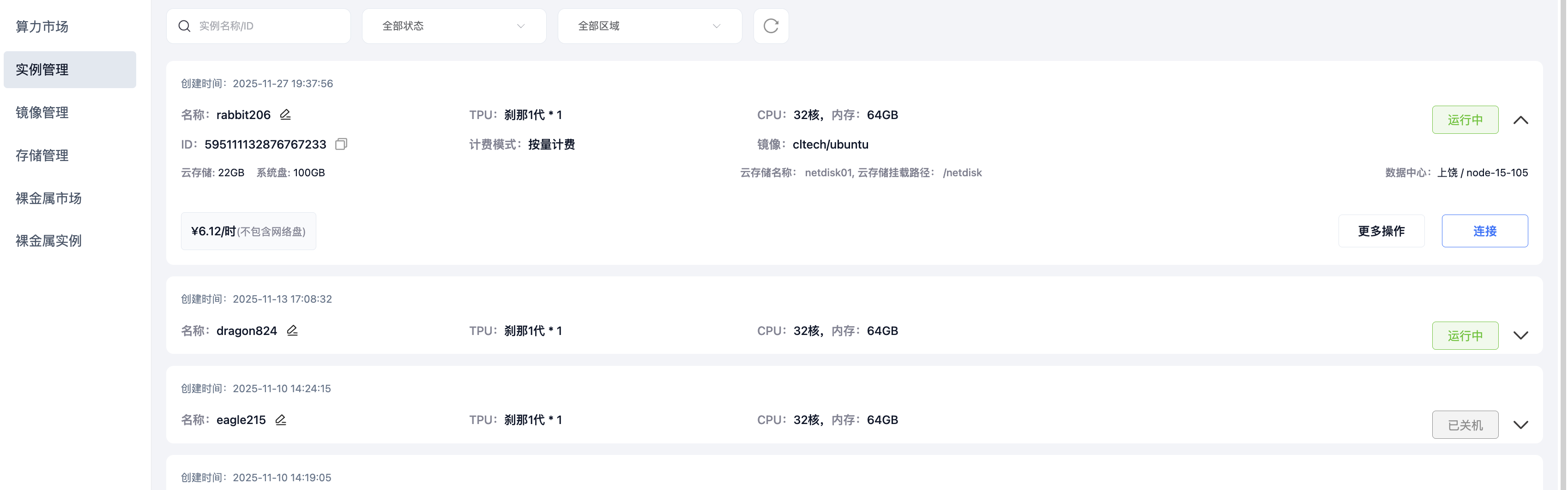
列表概览
- 筛选器:支持按实例名称/ID、状态、区域等条件筛选,并可执行刷新。
- 实例卡片:展示 CPU/内存、计费模式、镜像、云存储挂载路径以及当前状态。
- 操作入口:点击实例右侧的「更多操作」或「连接」即可执行管理动作。
常用操作
连接实例:点击「连接」获取 SSH(仅内网可用,暂未开放公网) 或 Web (Jupyter/Vscode)登录容器。
重启 / 停止 / 启动:在「更多操作」中快速执行,适用于变更配置或短暂停机。
保存镜像:当实例环境调试完毕后,可在「更多操作 > 保存镜像」中选择私有或公开镜像、填写镜像名称与标签并提交,系统会在后台打包当前环境。
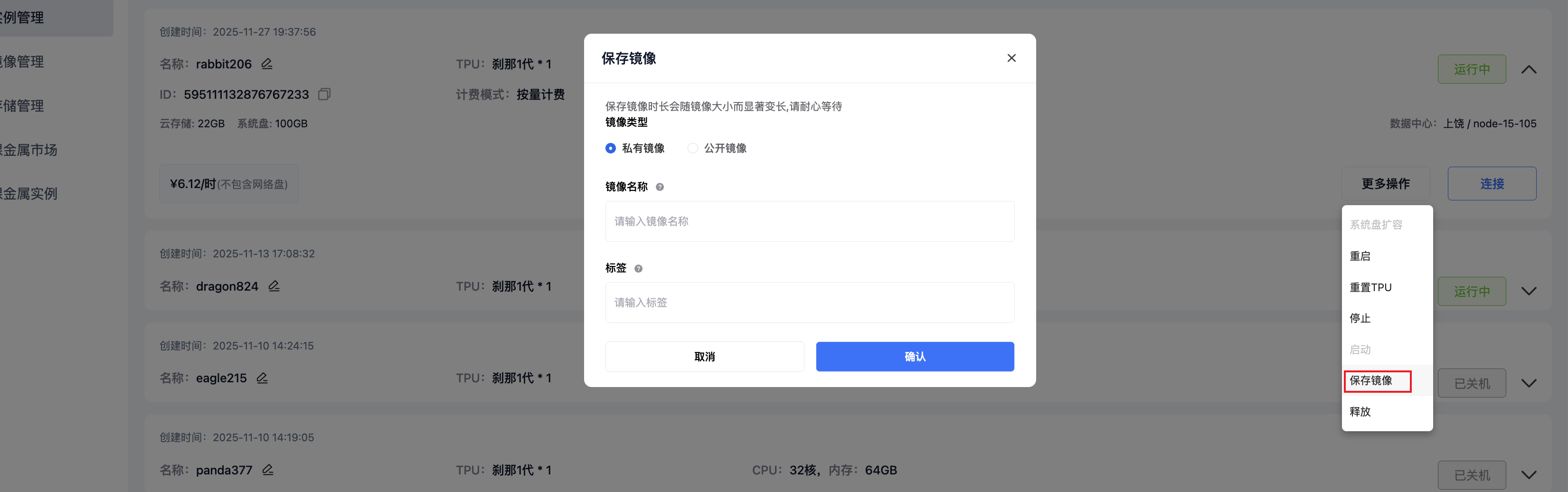
释放实例:彻底销毁实例,释放算力资源;请提前备份数据。
系统盘扩容:在实例运行中需要增加容量时,可通过「系统盘扩容」操作完成。
操作前请确认实例状态为「运行中」或「已关机」,部分操作(如扩容)仅支持指定状态下执行。
状态说明
- 运行中:实例活跃,可正常登录和提交任务。
- 已关机:实例停止计费,仅保留系统盘/网络盘数据,可随时重新启动。
- 释放:释放算力资源将无法恢复,请先完成数据备份;挂载的数据盘默认保留,需要在 存储管理 中手动释放。
如遇操作失败或状态异常,联系技术支持协助排查。