创建 TPU 容器实例
首次创建实例前,请先完成账号实名认证与充值,详细请参见 用户指南 · 快速开始。以下步骤对应控制台中算力市场 → 快速部署”的创建流程。
1. 进入算力市场并筛选规格
- 登录控制台,点击左侧导航「算力市场」。
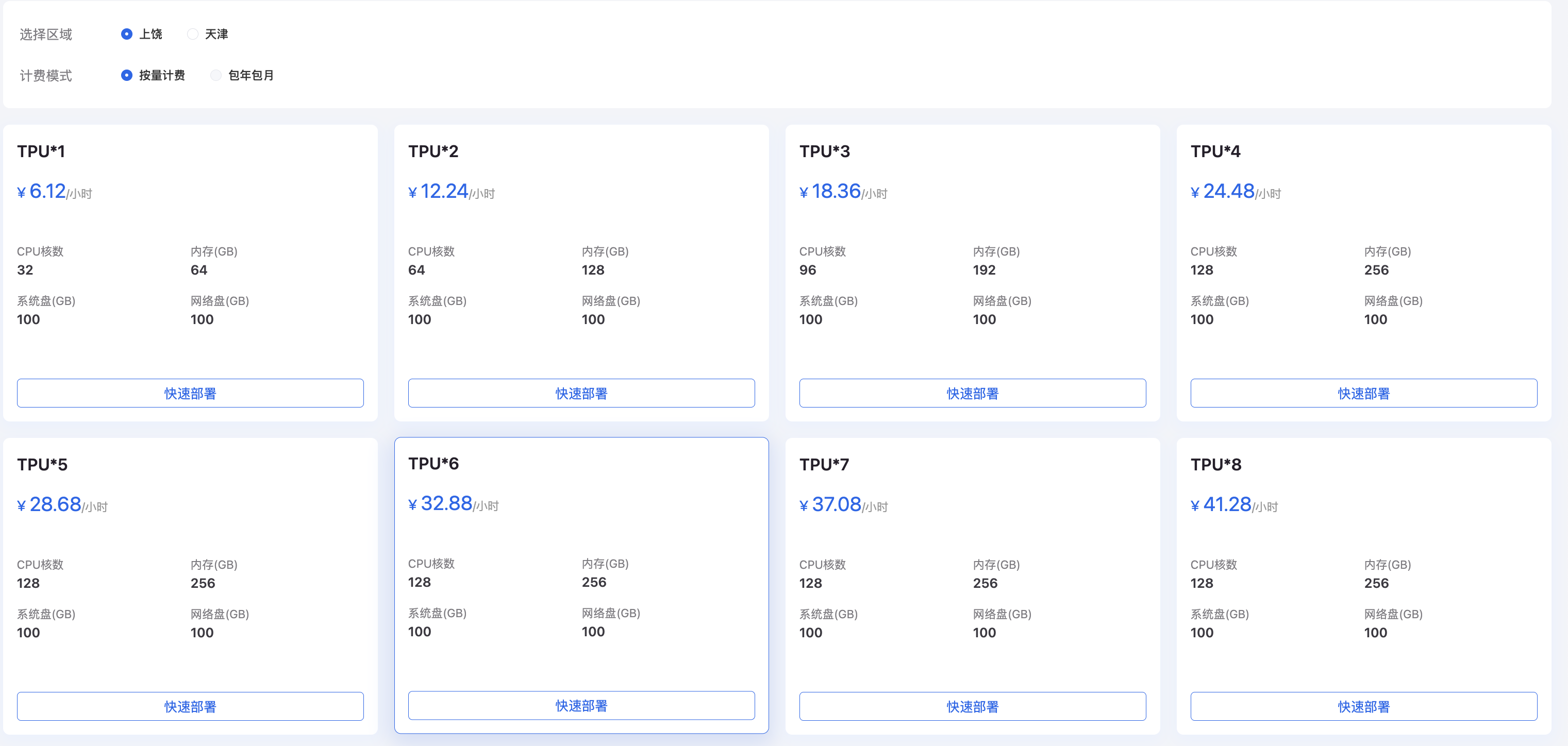
- 在顶部选择实例所在区域(支持「上饶」「天津」等)以及计费模式(默认按量计费,包年包月陆续开放)。
- 浏览规格卡片(TPU1~TPU8 等),每张卡片会展示 CPU 核数、内存、系统盘与网络盘容量以及实时单价。
- 确认需求后点击对应卡片下方的「快速部署」进入配置页。
规格选择建议:轻量测试选 TPU1/2,常规推理用 TPU3/4,重负载或并行训练可选 TPU*5 及以上。
2. 配置实例参数
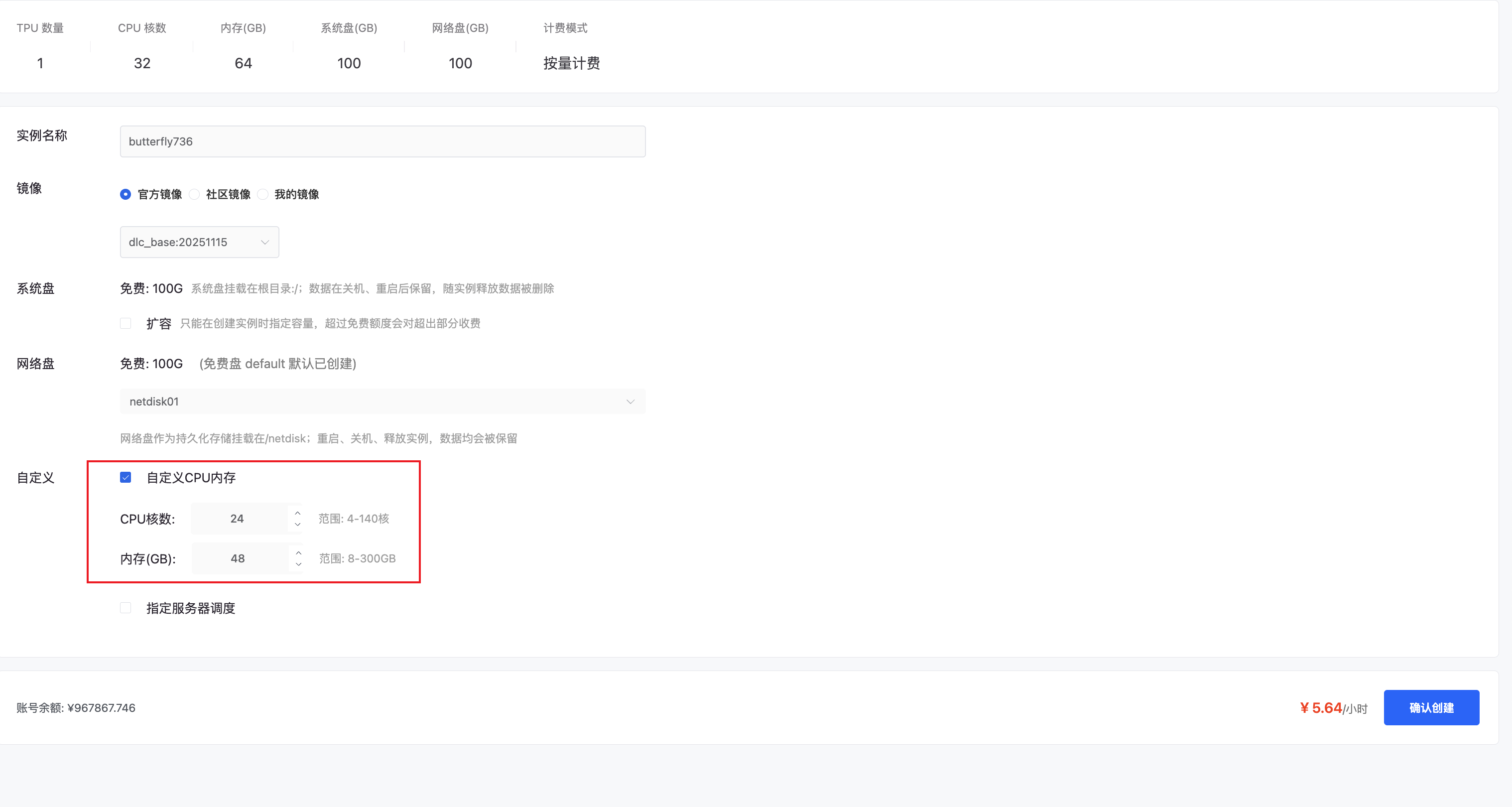
在「快速部署」页面按需填写各项信息,并实时查看页面底部的费用预估。
| 配置项 | 说明 |
|---|---|
| 实例名称 | 仅支持字母、数字、短横线,便于在实例管理中识别。 |
| 镜像来源 | 可选「官方镜像」「社区镜像」「我的镜像」。官方镜像覆盖常用发行版(如 ubuntu:22.04)并提供预装大模型推理镜像,用户可按需选择;若需自定义环境,请先创建实例并保存为专属镜像。 |
| 系统盘 | 默认免费 100 GB,挂载在根目录;如需更大容量,可勾选「扩容」,超出部分按量计费。 |
| 网络盘 | 默认免费 100 GB,并以 default 挂载点存在,适合作为持久化存储;也可下拉选择已有云盘。 |
| 自定义配置 | 若对 CPU/内存有特殊需求,可勾选「自定义 CPU/内存」或「指定服务器调度」以满足亲和性、隔离等场景。 |
| 计费模式 | 在页面顶部切换按量或包年包月。按量会按小时显示价格,包年包月将在提交订单时一次扣费。 |
提示:修改cpu/内存后,不再享受折扣,按原价结算。
3. 确认并创建
- 检查配置和费用预估无误后,点击「确认创建」。
- 控制台会提示任务下发成功,自动跳转至「实例管理」页面。
- 当实例状态变为「运行中」即可通过 SSH(仅内网可用,暂未开放公网) 或 Web (Jupyter/Vscode)登录,继续部署业务。
4. 后续运维
- 镜像/软件准备:建议在实例创建完成后立即更新镜像或安装依赖,必要时将实例保存成镜像,便于复用。
- 存储管理:网络盘会在实例停止、重启后保留数据;如需扩容可在「存储管理」中操作。
- 运行状态:在实例管理可查看 CPU、内存、TPU 及费用汇总,支持启动、停止、重启、删除等操作。删除实例前请先备份重要数据。
如创建过程中遇到镜像不可用、配额不足等提示,可前往「镜像管理」「存储管理」检查资源,或联系技术支持获取协助。