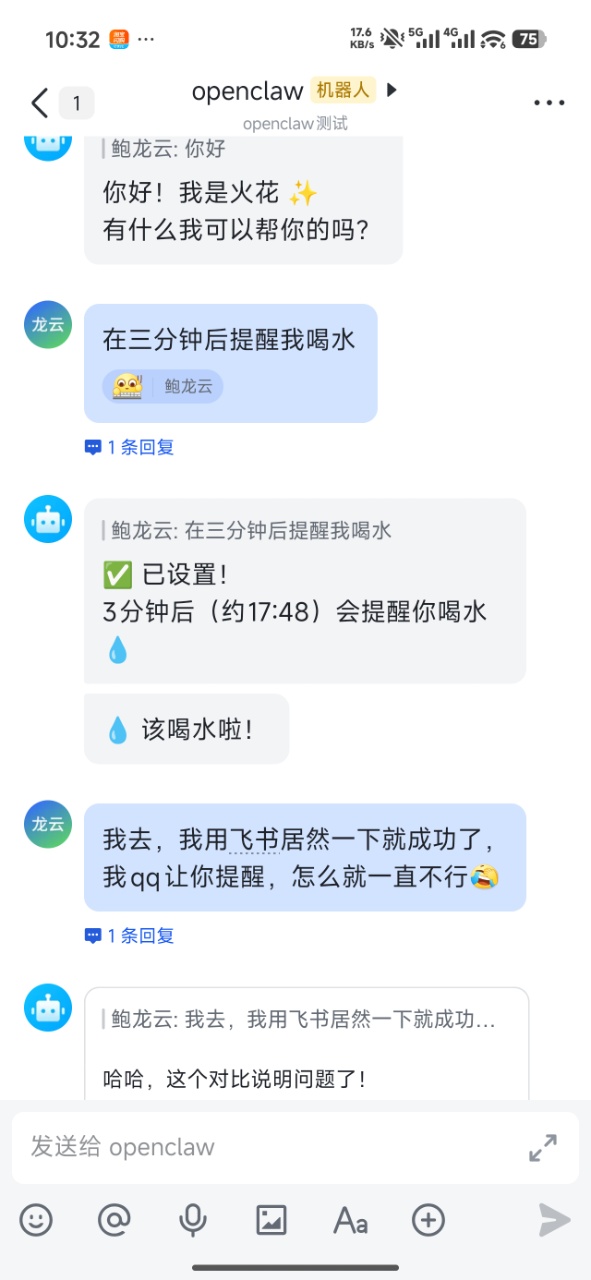
OpenClaw接入chatapp
OpenClaw创建时可用chatapp和它沟通,目前部署后再openclaw的dashboard中无法配置,仅支持在创建时配置,如果创建时没有配置chatapp仅能在dashboard中的chat中交流,如果需要体验chatapp的交互请在创建时就输入相关配置,目前仅支持飞书
配置的顺序请严格按照下面的顺序配置, 否则可能会出一些问题
如果无需配置chatapp,可以从为OpenClaw配置模型和通道这部分开始
接入钉钉
https://open-dev.dingtalk.com/fe/app?hash=%23%2Fcorp%2Fapp#/corp/app
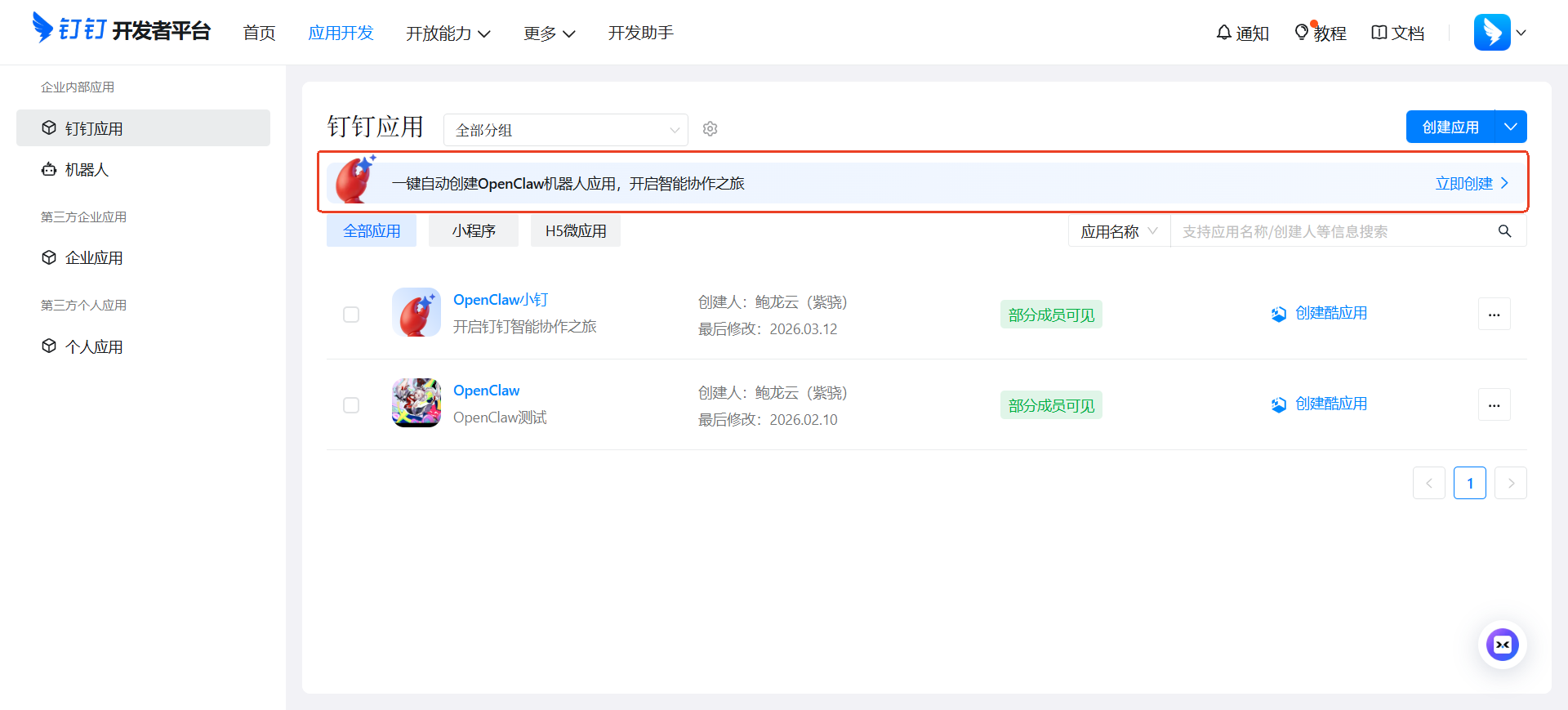
进入钉钉开发者平台,点击一键自动创建OpenClaw机器人应用
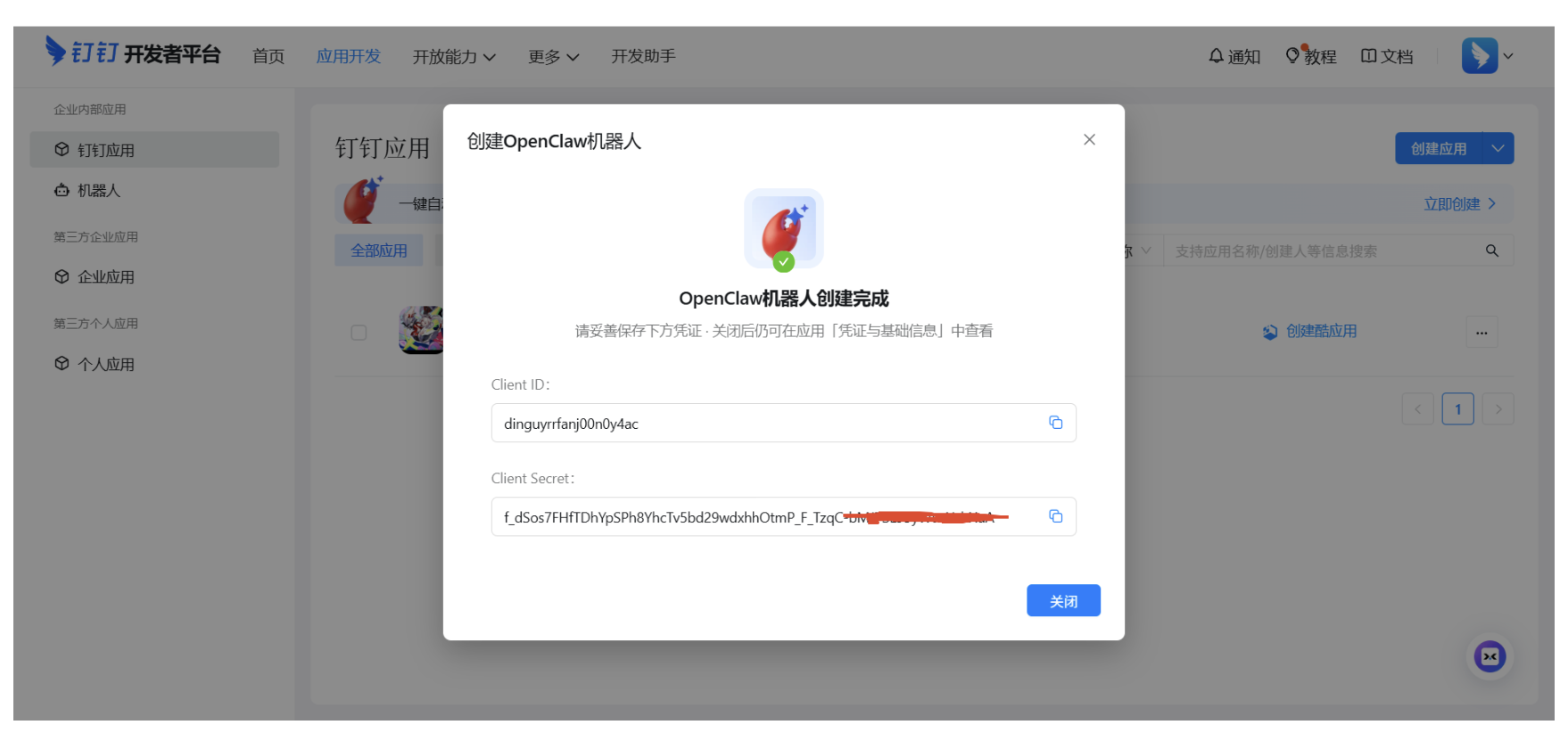
记录下Client ID和Client Secret
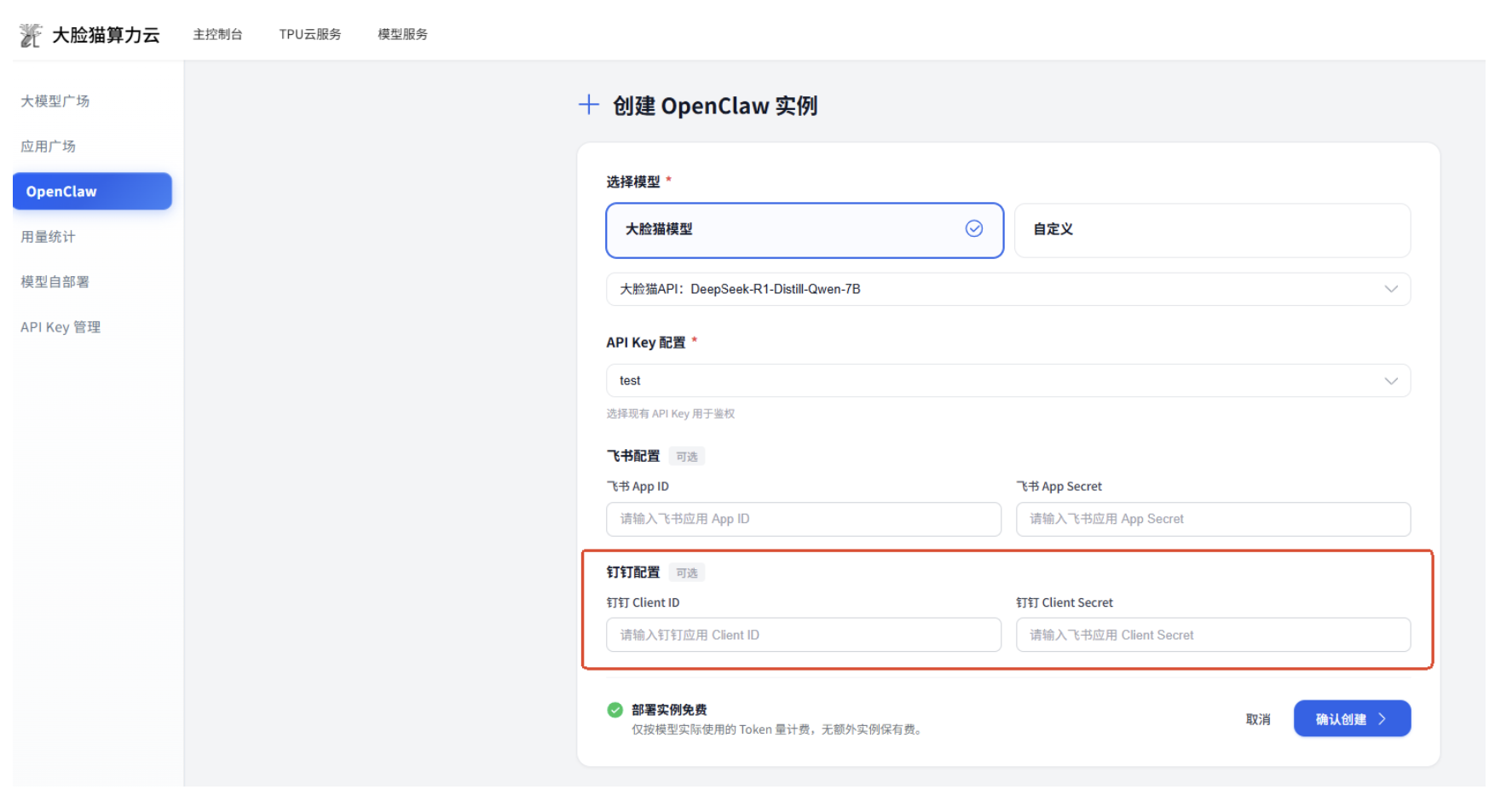
创建Opeclaw实例时填入对应的Client ID和Client Secret 即可
钉钉搜索:应用的的名称,即可打开OpenClaw应用。
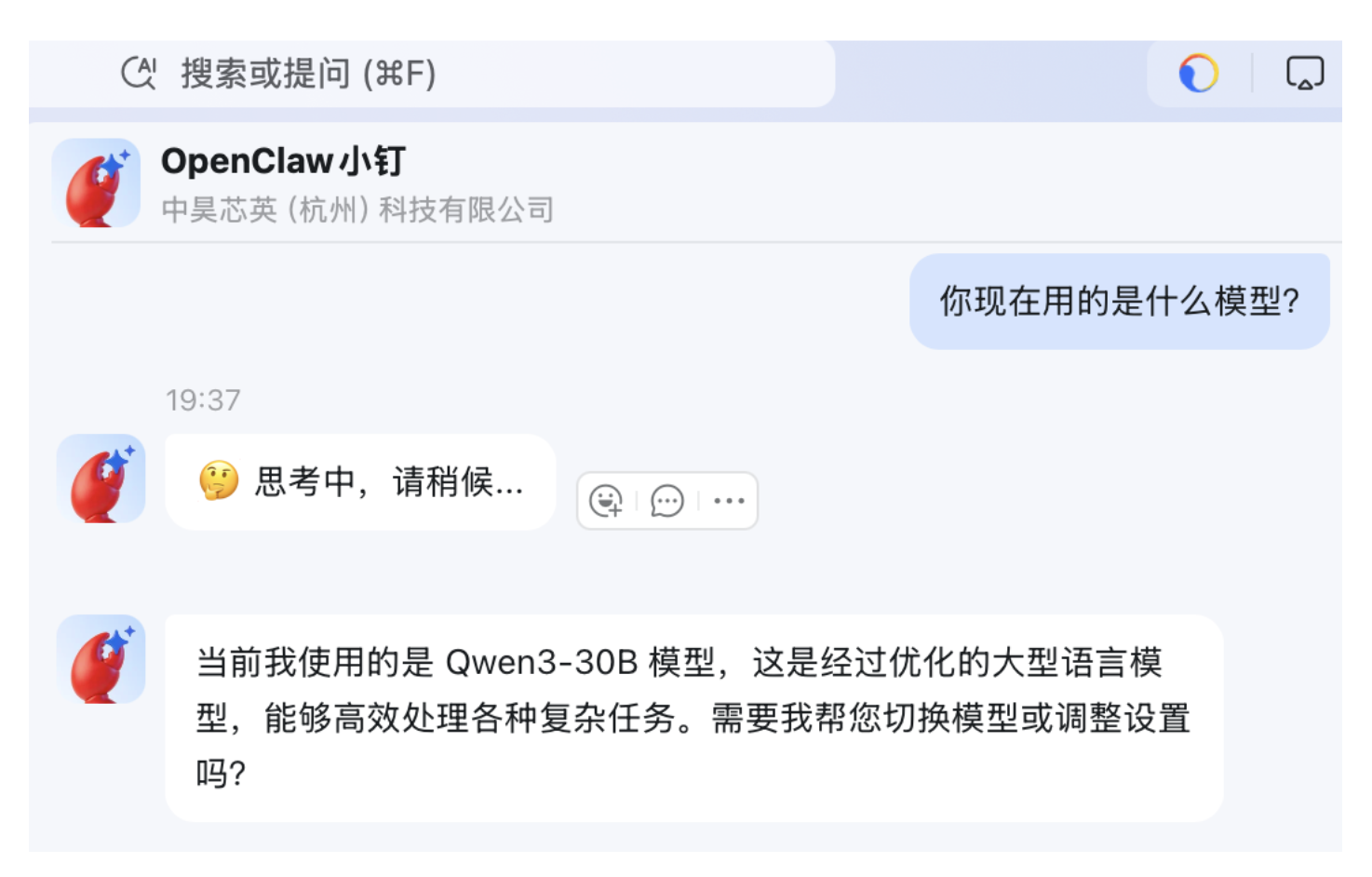
接入飞书
目前国内的chatapp实测下来飞书适配Openclaw最完美,QQ不支持文件传输,并且定时任务的接口会有不可解决的问题,钉钉在创建机器人的审核流程较为麻烦,企微在创建时需要提交多种资料,综合看下来飞书适配较为完善且支持飞书的多维表格云文档等高级功能(已经内置skill)。
创建飞书企业自建应用
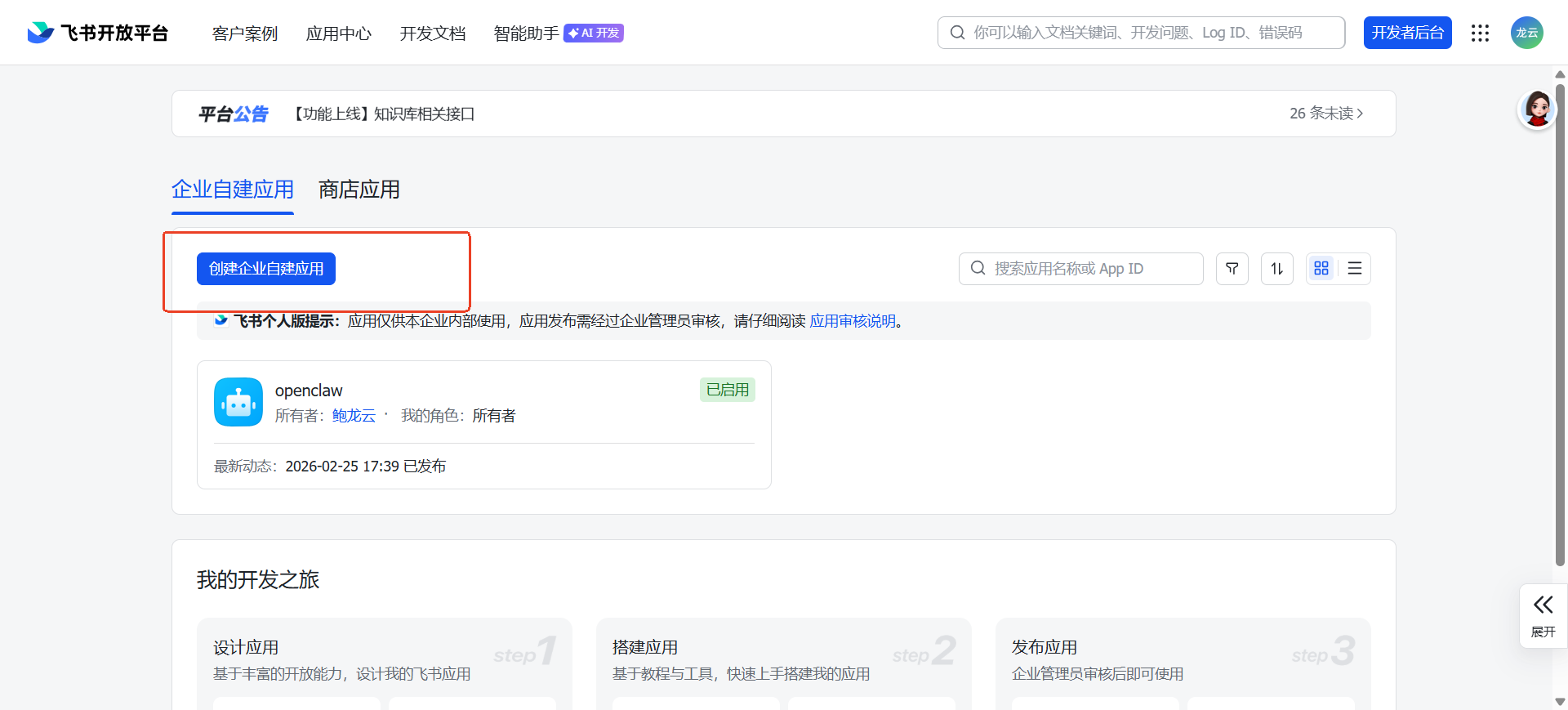
首先,建议自建一个飞书个人账号,这样会省去审核的时间您需要使用您的飞书账号登录飞书开放平台。登录成功后,点击创建企业自建应用。
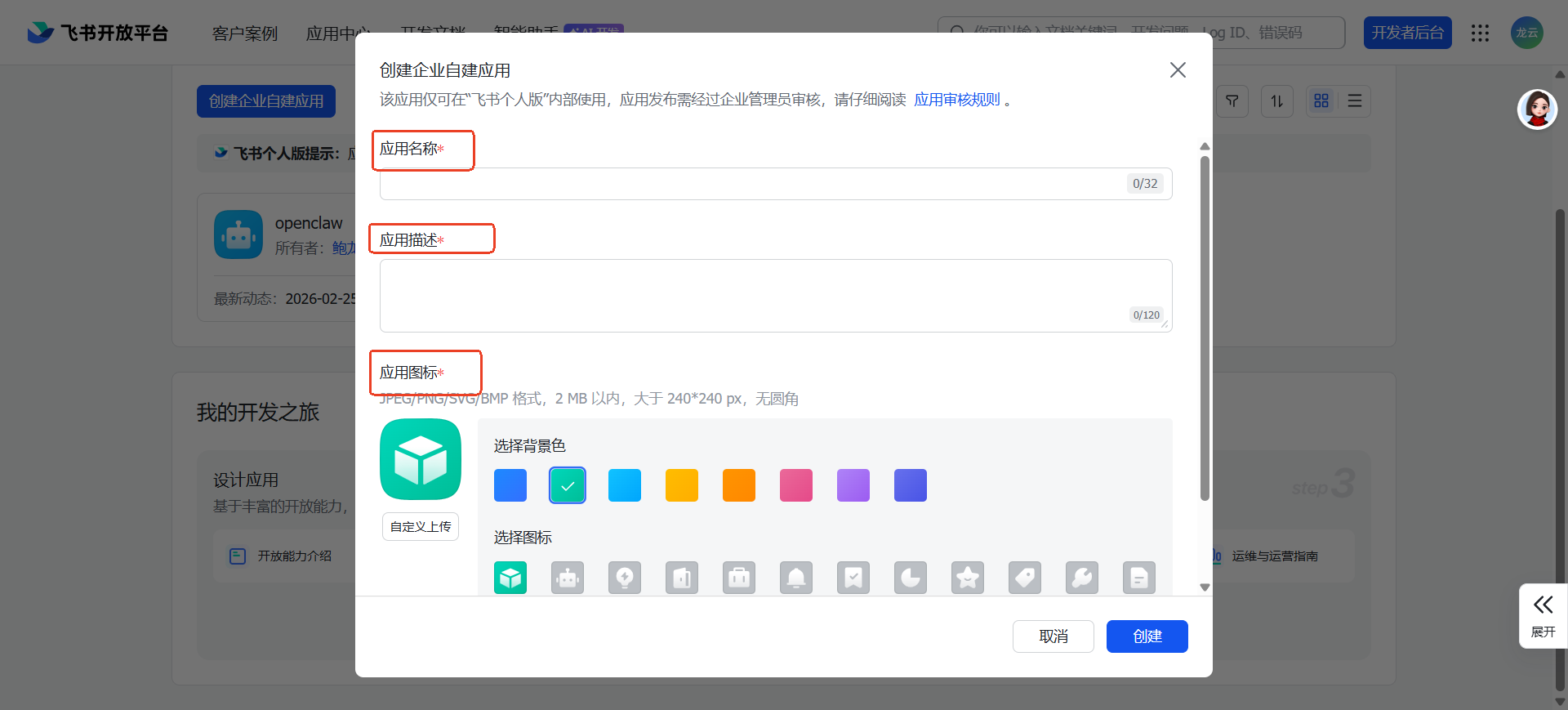
填写应用名称(如 “OpenClaw助手”)、应用描述,选择应用图标,点击创建按钮,进入应用管理页面。
添加机器人
在前一步所创建应用的管理页面,左侧导航栏中找到并点击添加应用能力,在弹出的列表中选择机器人,点击添加。
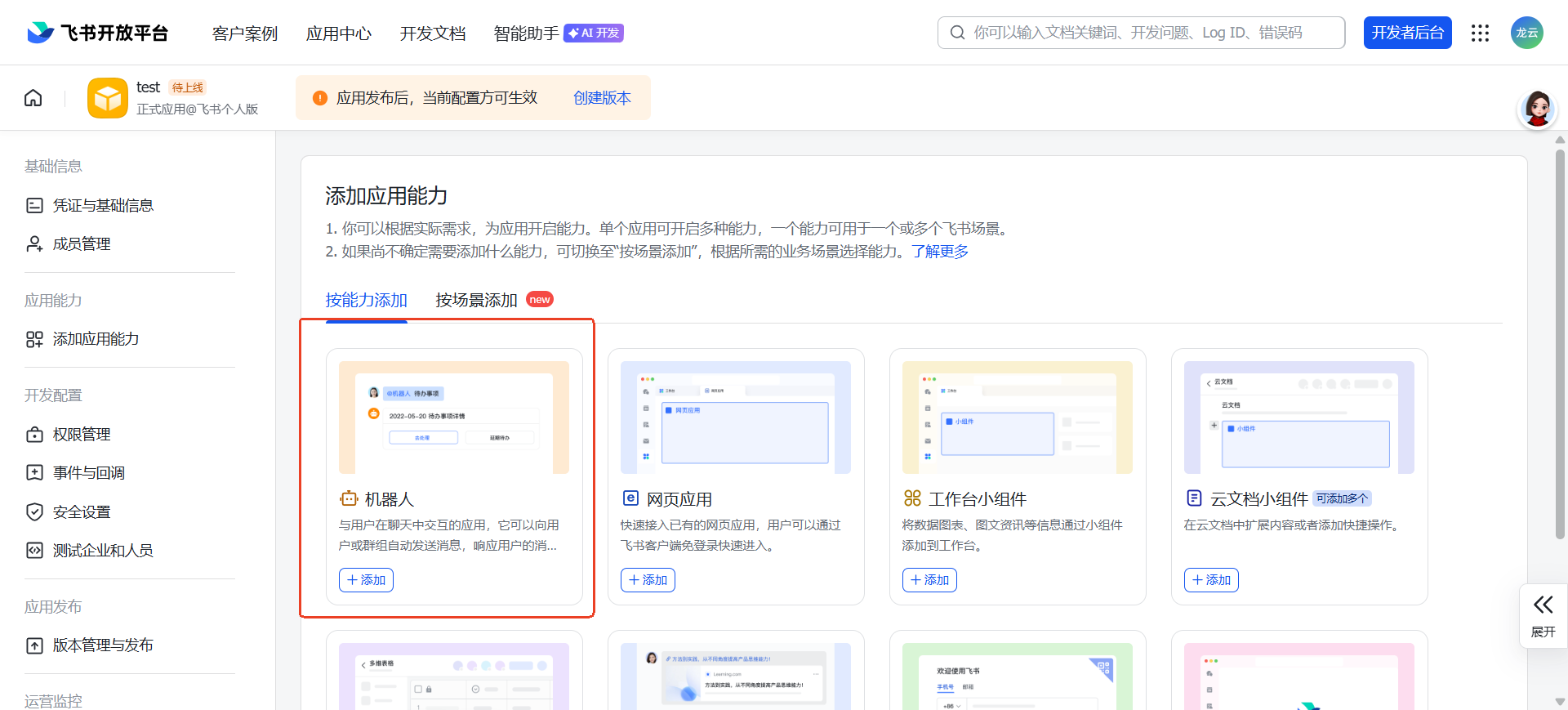
提示:添加机器人之后,可以暂不发布,待其他配置完成后一并发布。
查询AppID和AppSecret
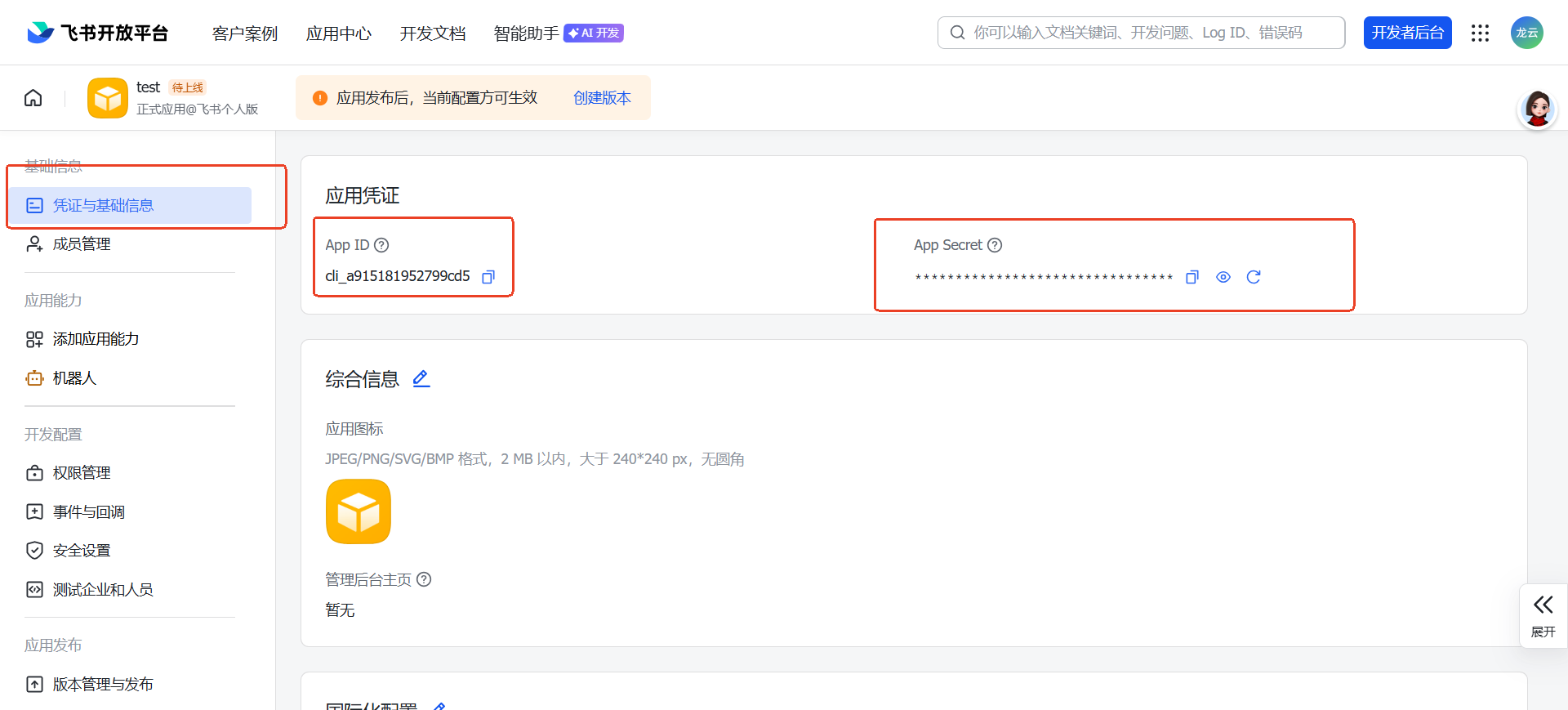
在左侧导航栏找到 “凭据与基础信息” ,点击进入。在页面中找到 “App ID” 和 “App Secret” 两个参数,分别点击右侧 “复制” 按钮,将其保存到个人记事本或备忘录中(注意数据安全,勿泄露),后续步骤中需要使用。
为OpenClaw配置模型和通道
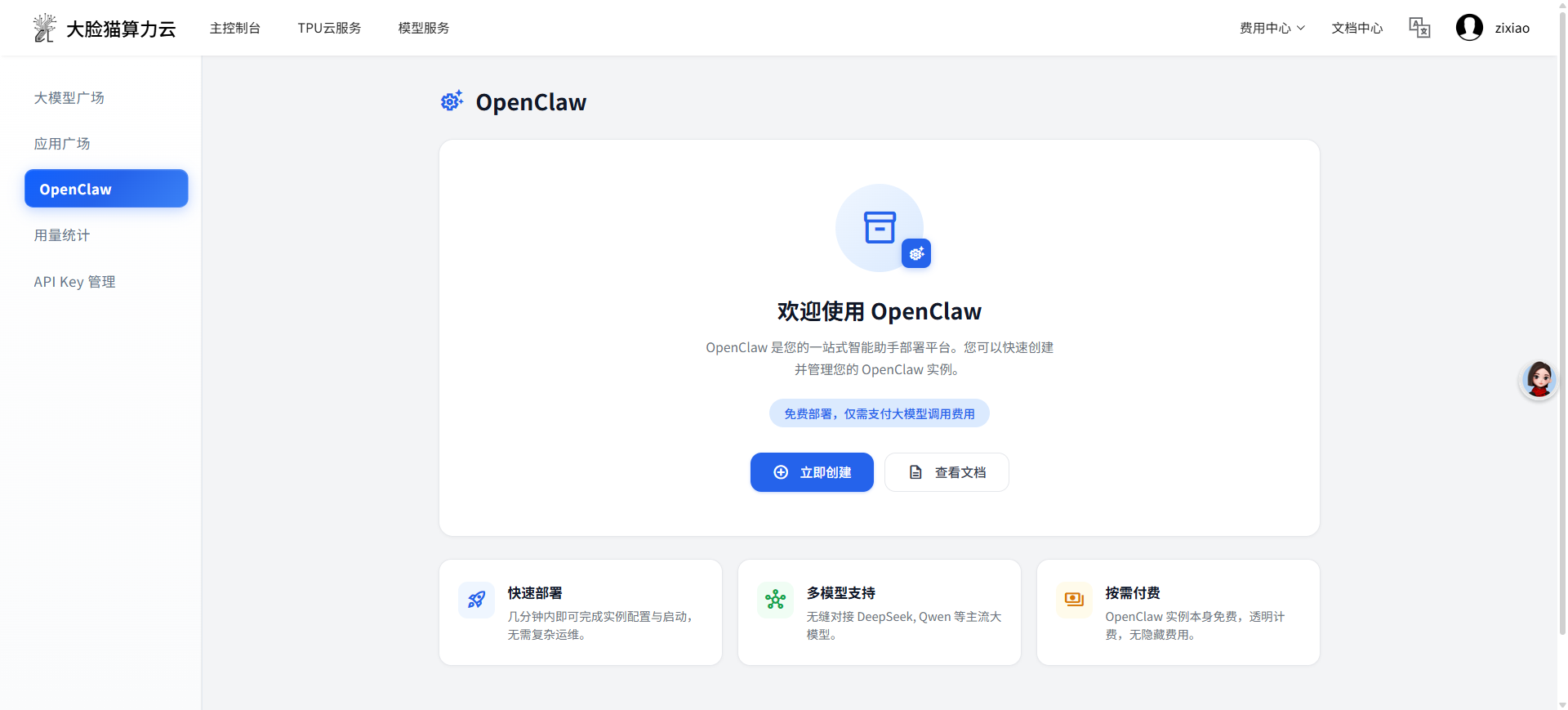
接下来需要部署OpenClaw。进入大脸猫算力云-模型服务-openclaw
点击【立即创建】
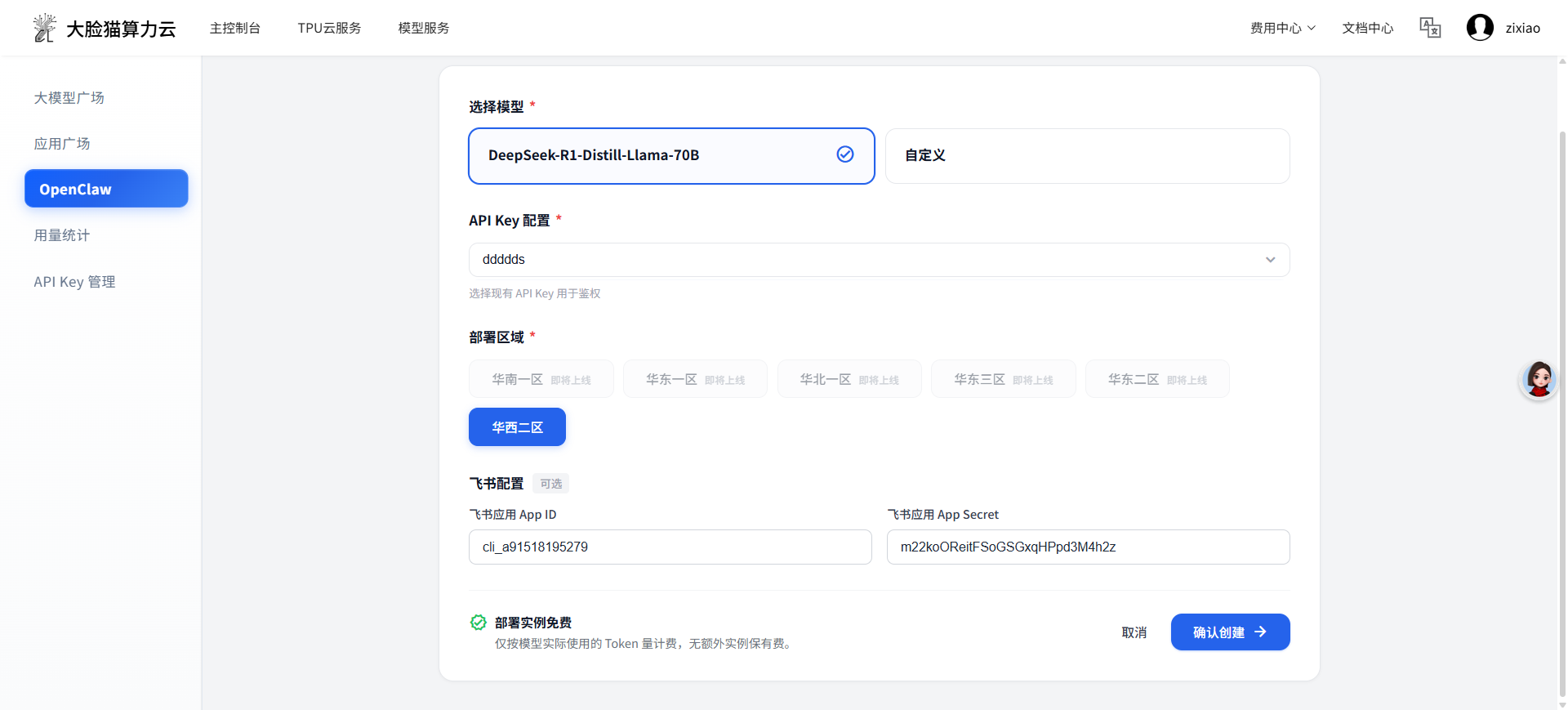
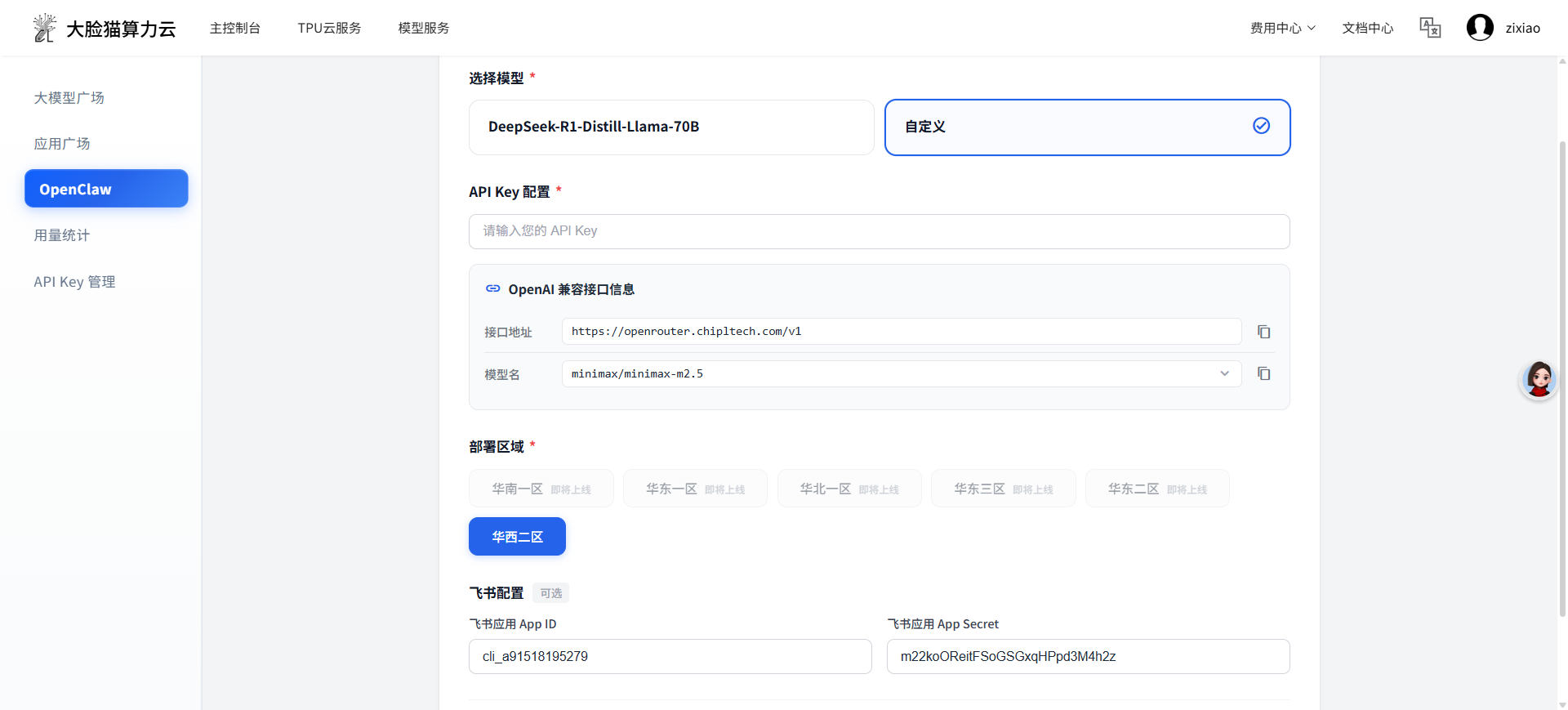
进入实例配置页面,在模型方面我们提供2个选项:
1.我们自己的模型**DeepSeek-R1-Distill-Llama-70B,**选择完模型后,请继续选择对应的API key
2.公司提供的NEW API模型,地址:https://openrouter.chipltech.com/,其中接口地址已经固定不可修改,模型目前仅可选择,minmax2.5(默认),claude-haiku-4.5,gemini3flash,Glm4.7,需要填入NEW API中的令牌密钥
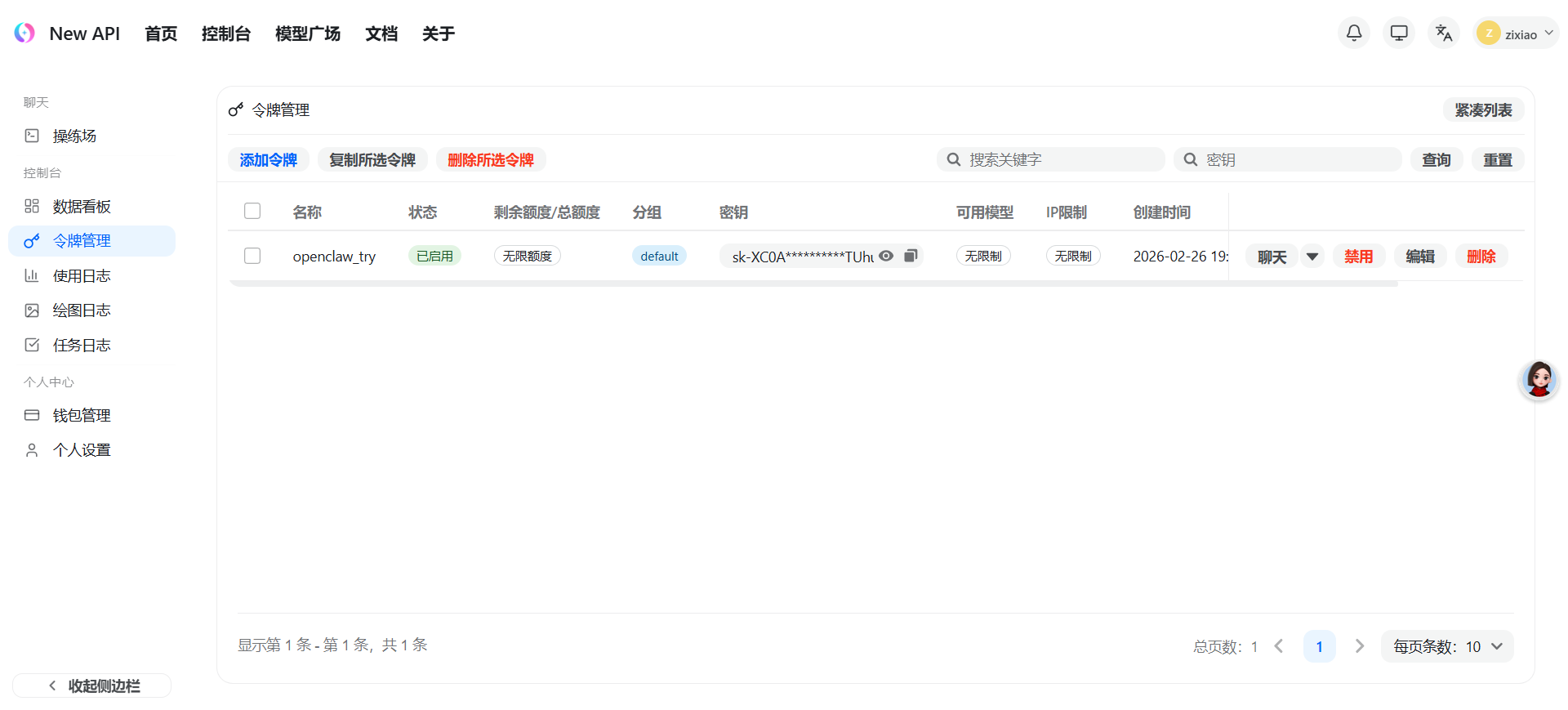
如果此时无需体验chatapp的交互效果即可点击创建。如果需要请查看下面的通道配置。
通道配置(配置飞书机器人App ID和App Secret)
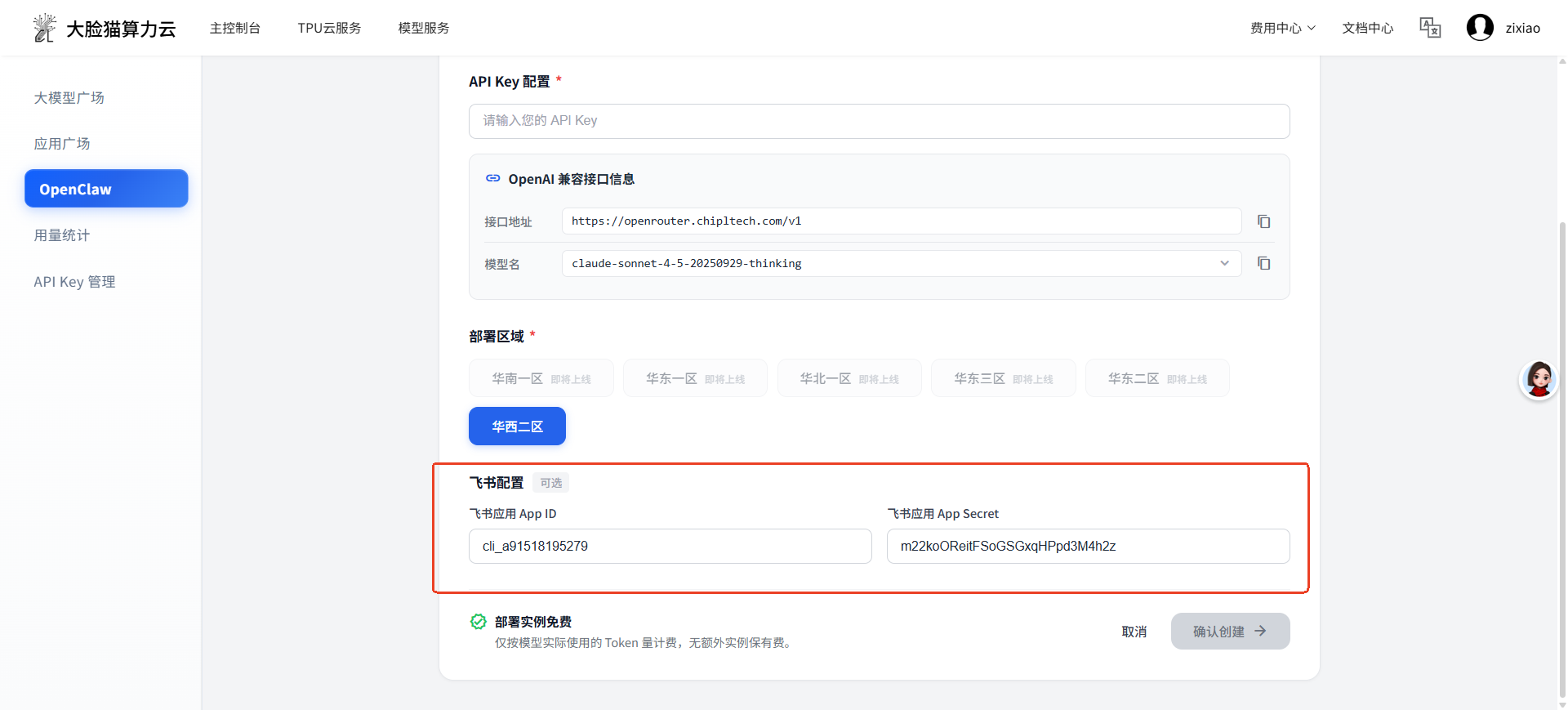
输入前面步骤中查询到的飞书机器人的App ID和App Secret,并点击应用并确定执行操作,等待几十秒后页面提示“运行中”即完成配置。
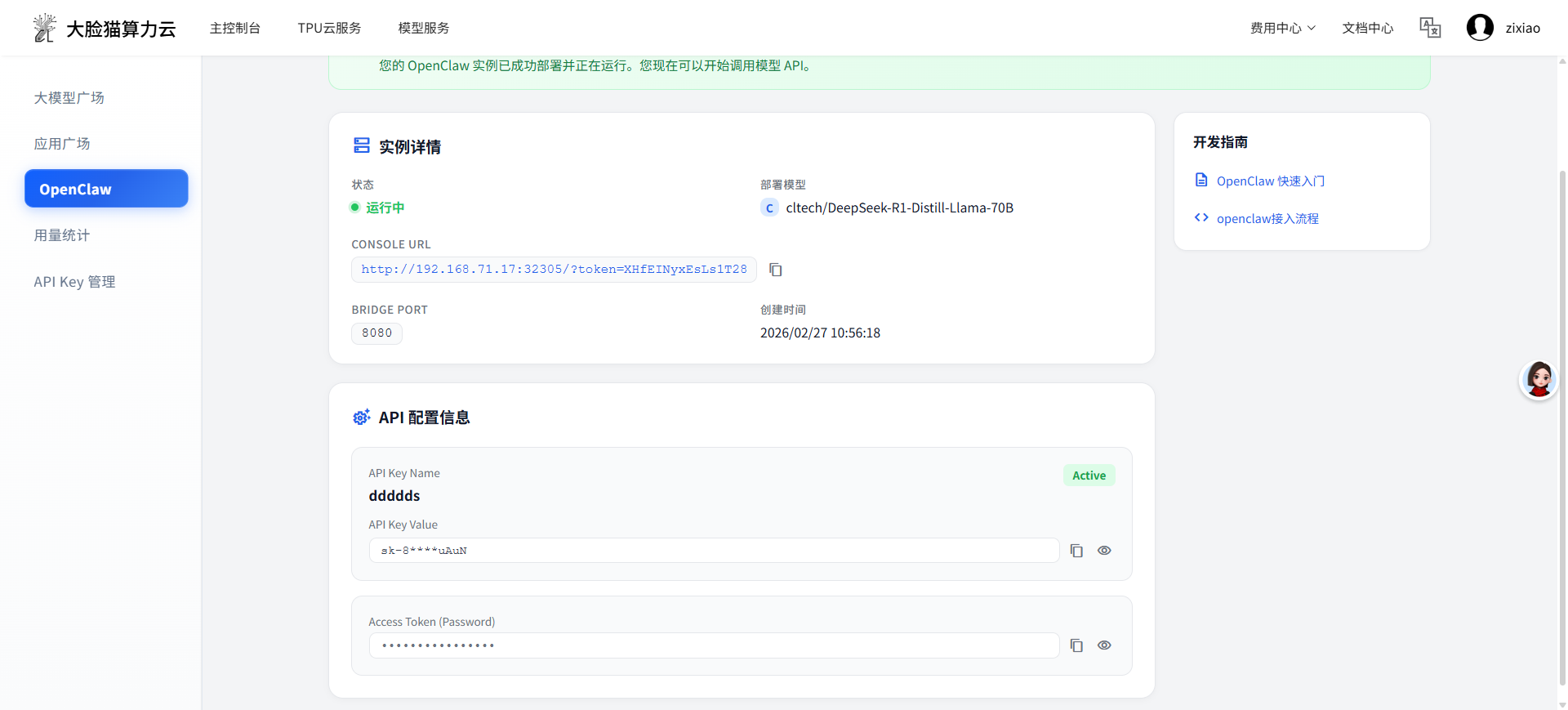
提示:点击“确认创建”按钮完成配置之后,应用管理页面中仅展示“使用中”状态,并不会展示已配置的APP ID和App Secret。
飞书机器人相关配置
事件配置
在飞书应用管理页,左侧导航栏找到 “事件与回调” ,点击进入页面。在“事件配置”页签中选择 “长连接接收事件”,点击保存。
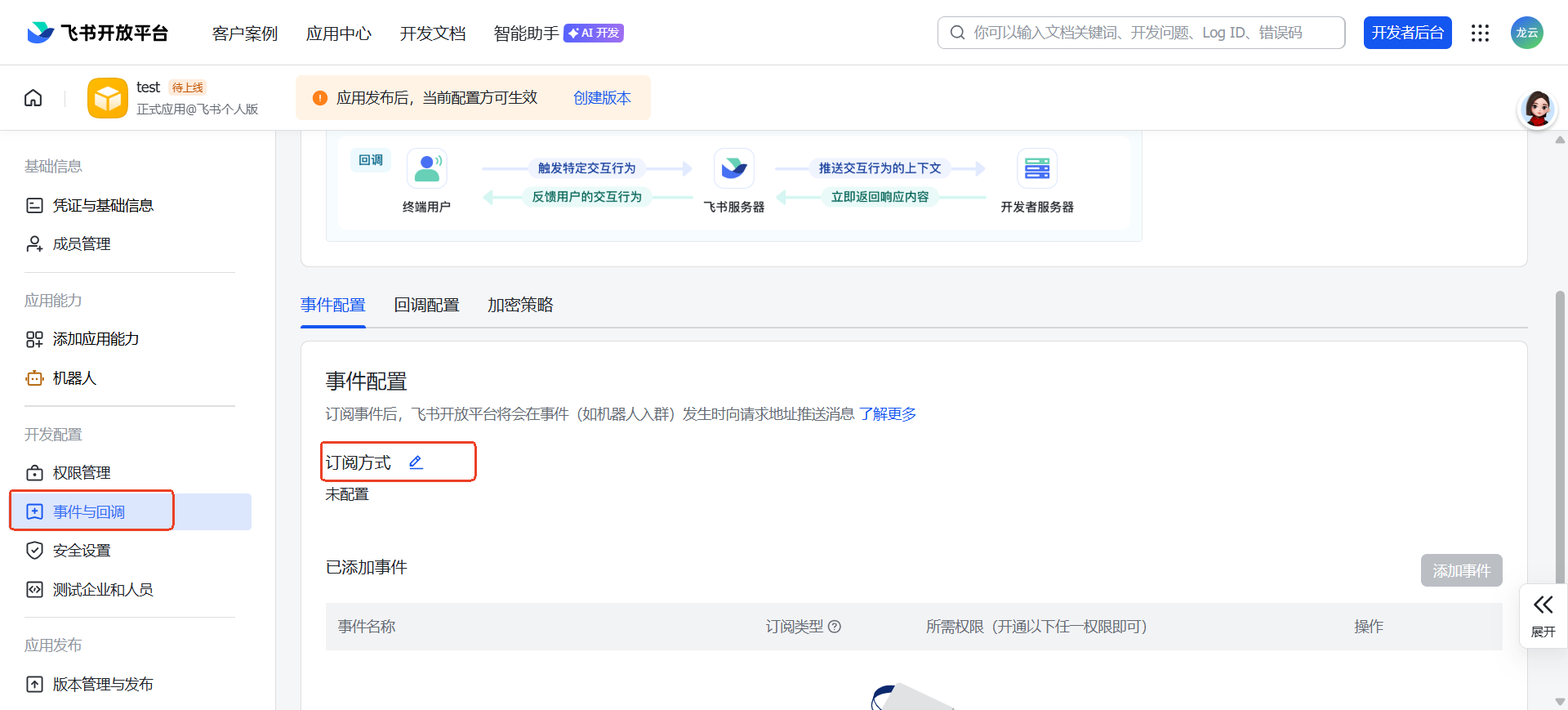
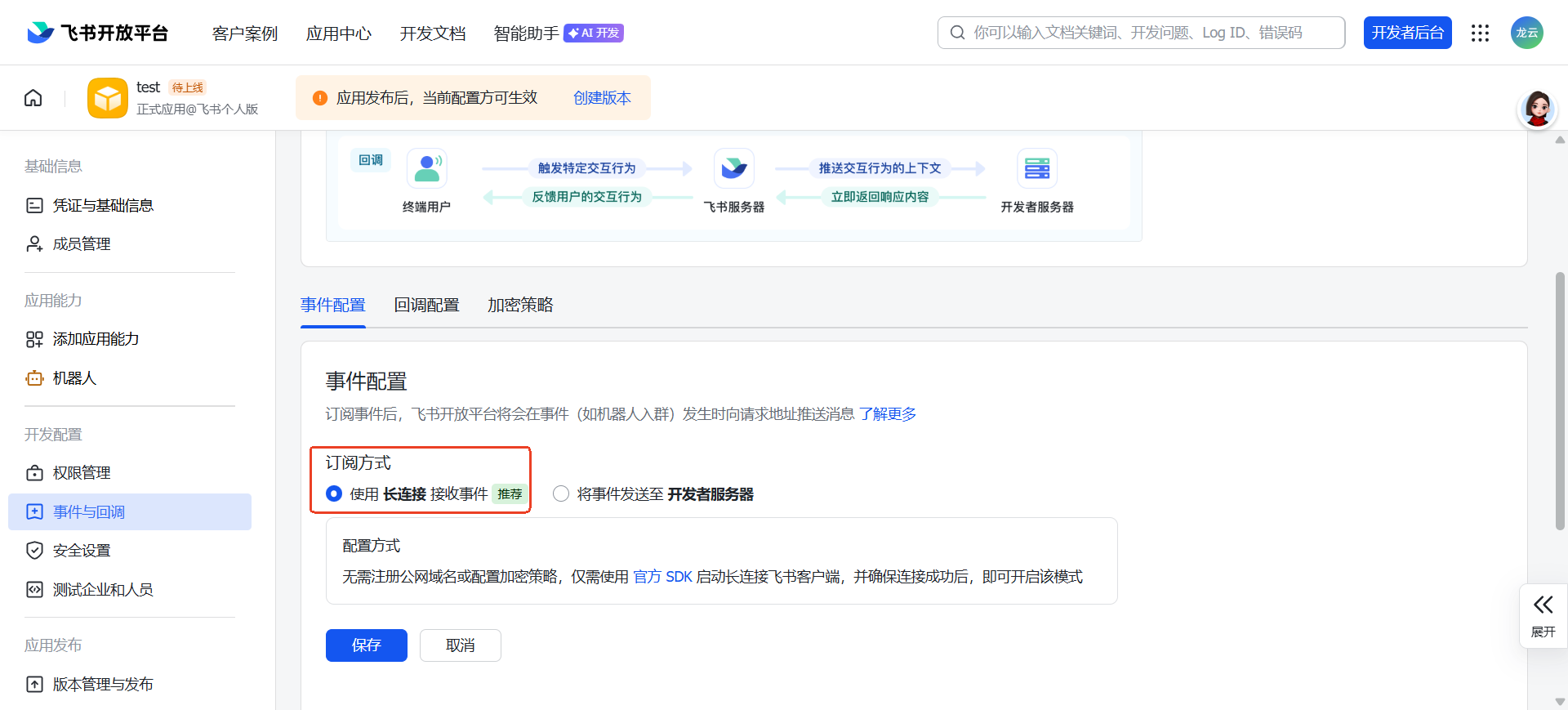
⚠️注意:如果这一步报错提示“应用未建立长连接”,请检查前面步骤中OpenClaw的channel配置中的的机器人App ID和App Secret是否已正确配置。 此时如果事件配置保存成功,可直接前往后续的“添加事件”步骤。
添加事件
点击“事件配置”页面中的 “添加事件”,在弹出的列表中,搜索并添加 “接收消息”,点击 “确认添加”,按照指引确认开通权限。
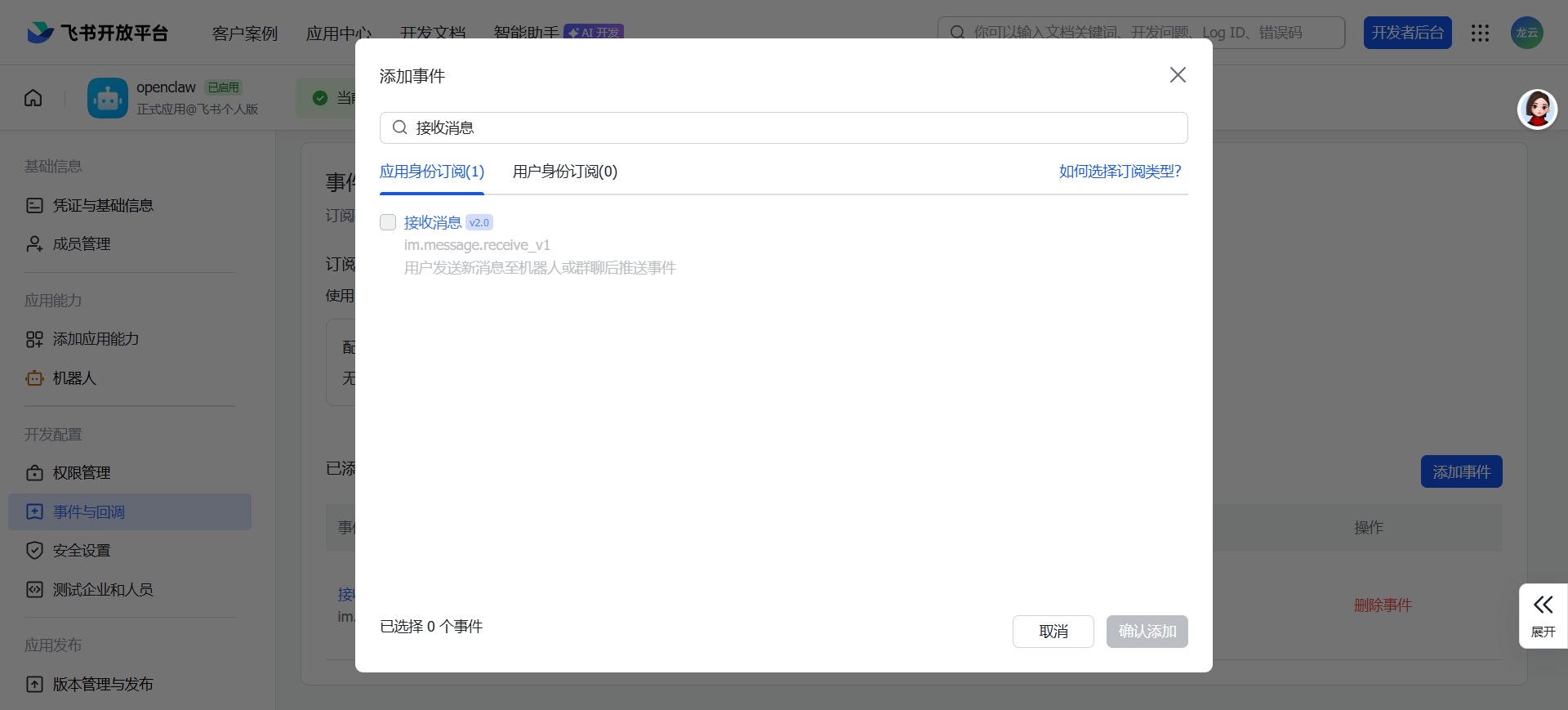
(推荐)若您期望将飞书机器人添加进聊天群组中使用,可以参考前述步骤继续添加更多群组相关权限,主要包括“消息已读”、“机器人进群”、“机器人被移出群”。否则,请跳过本步骤。
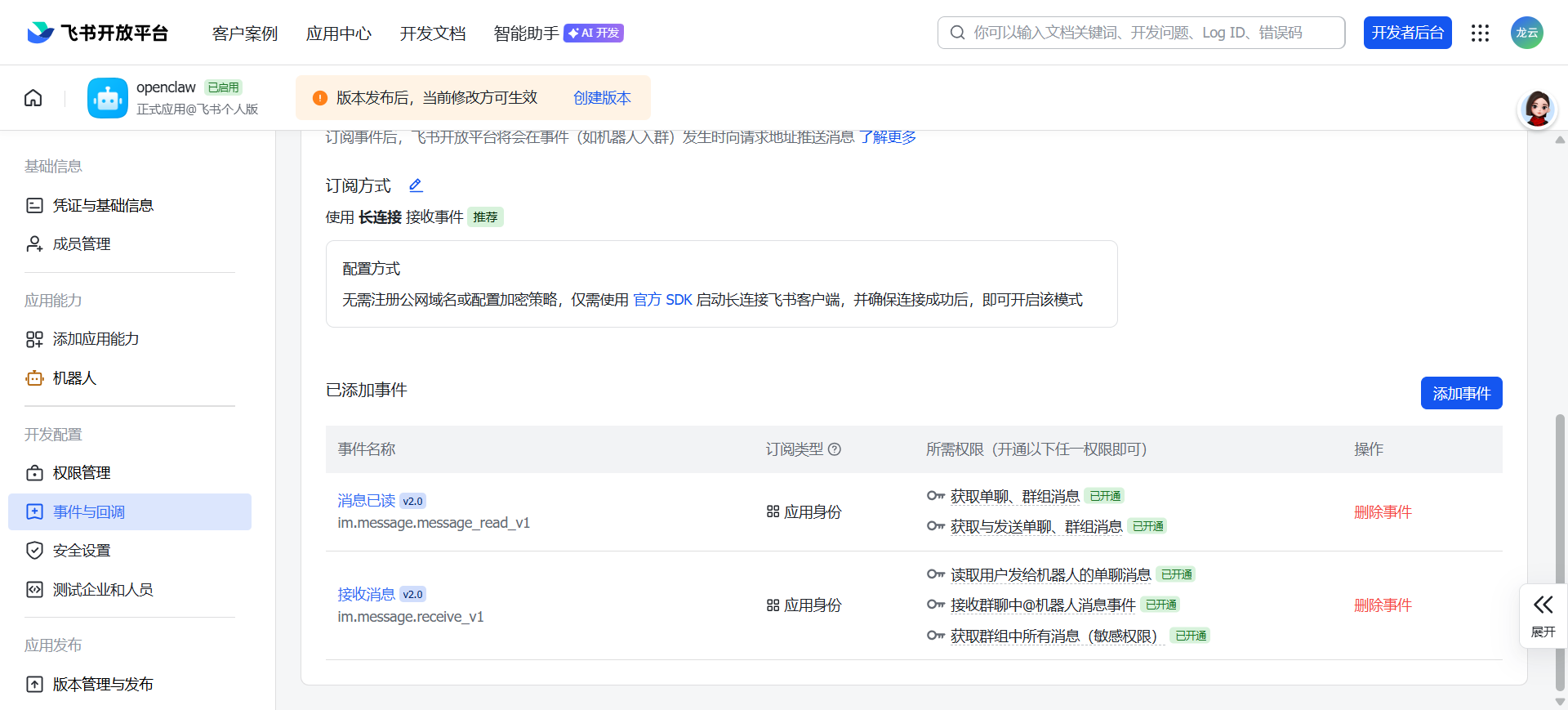
完成添加后,可以在当前页面的列表中查看到已添加的事件。
回调配置
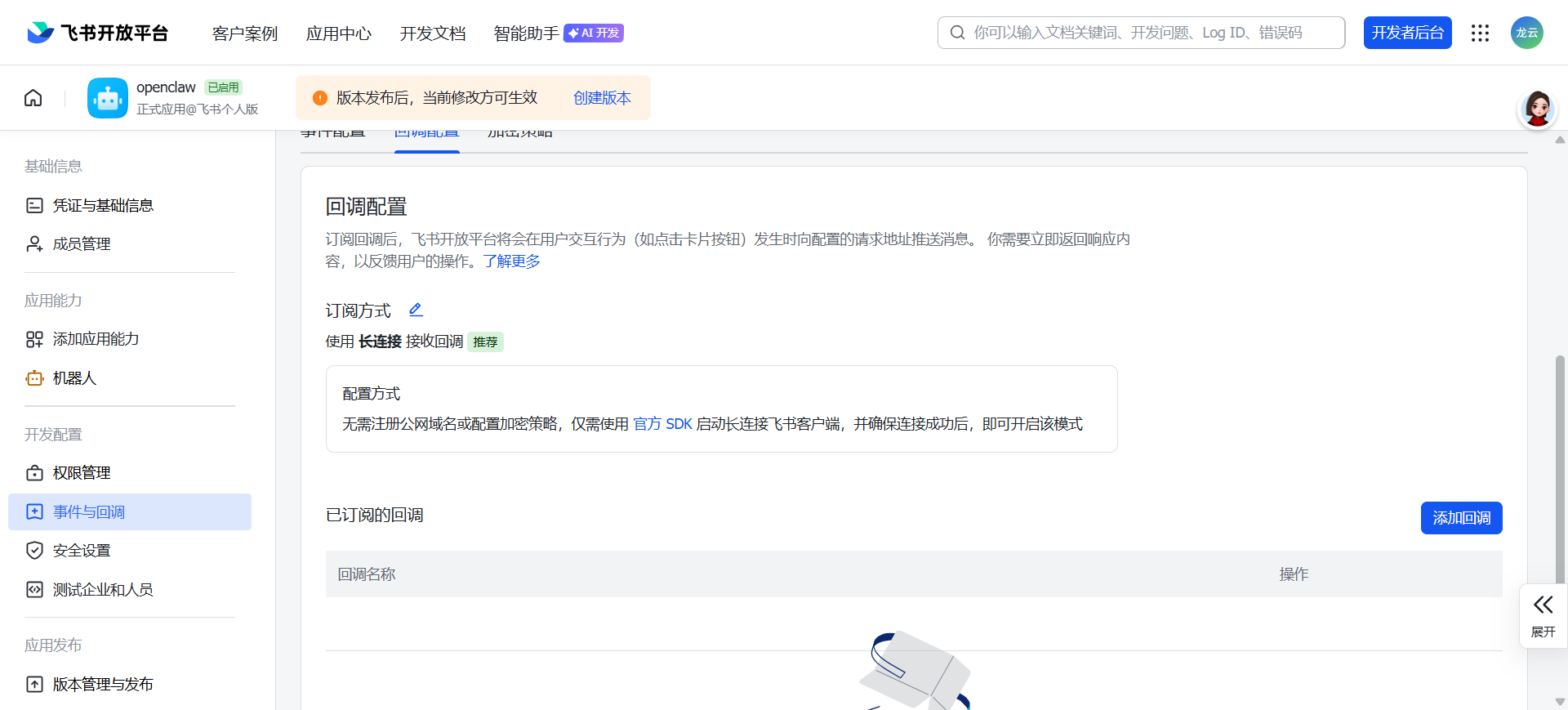
在“事件与回调-回调配置”页面中,订阅方式选择 “使用长连接接收回调”,点击保存,无需填写其他地址,配置自动生效。
权限配置
在飞书应用管理页,左侧导航栏找到 “权限管理” ,点击进入页面。点击页面中的 “批量导入权限” 按钮,弹出权限导入窗口。
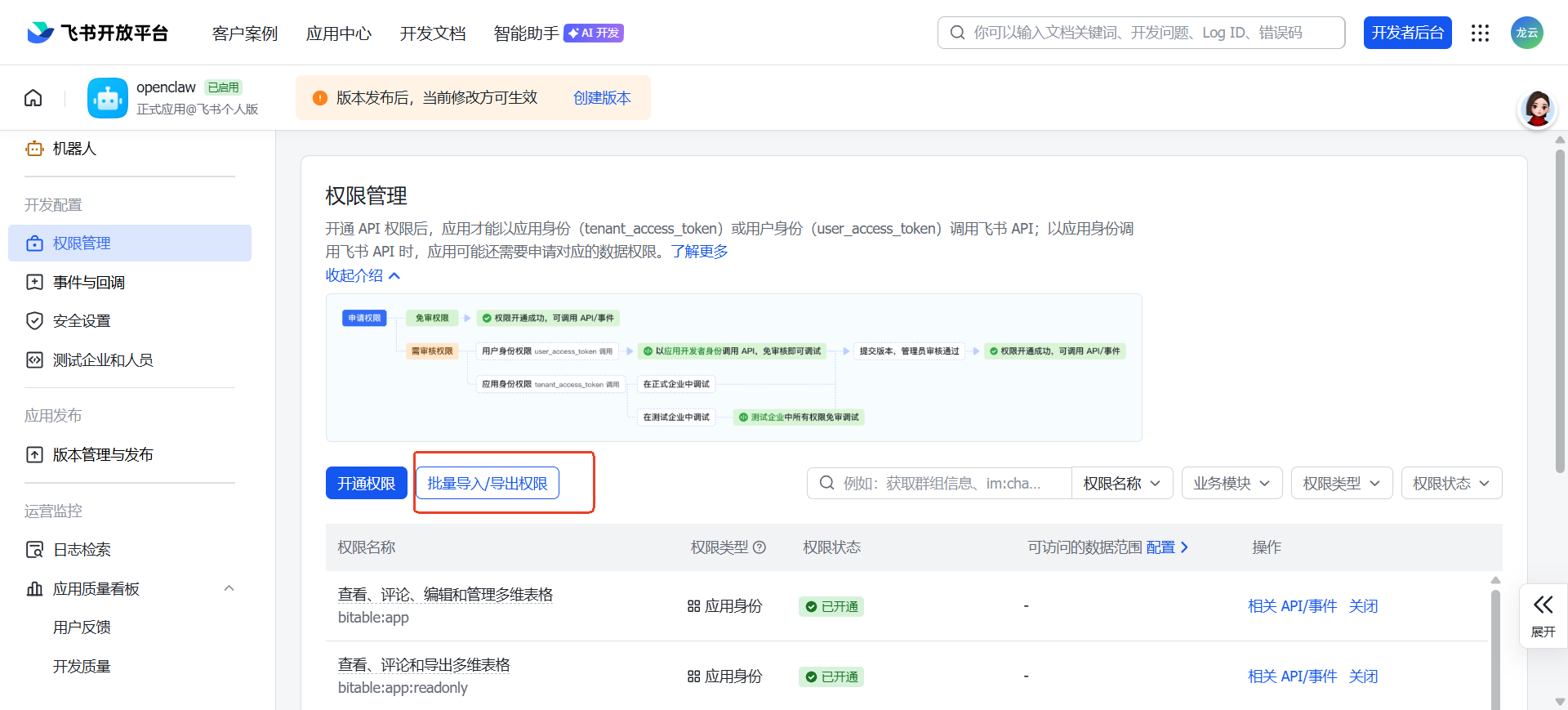
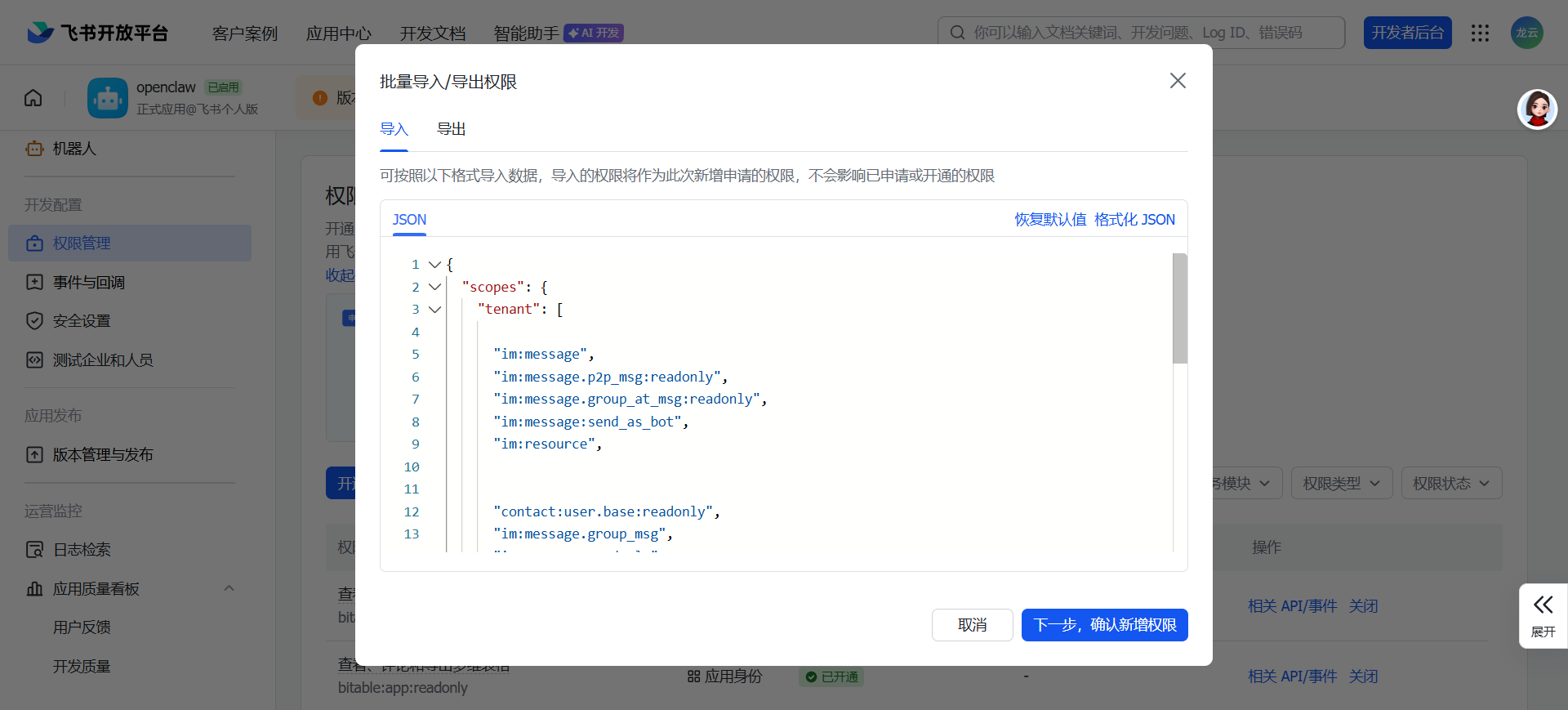
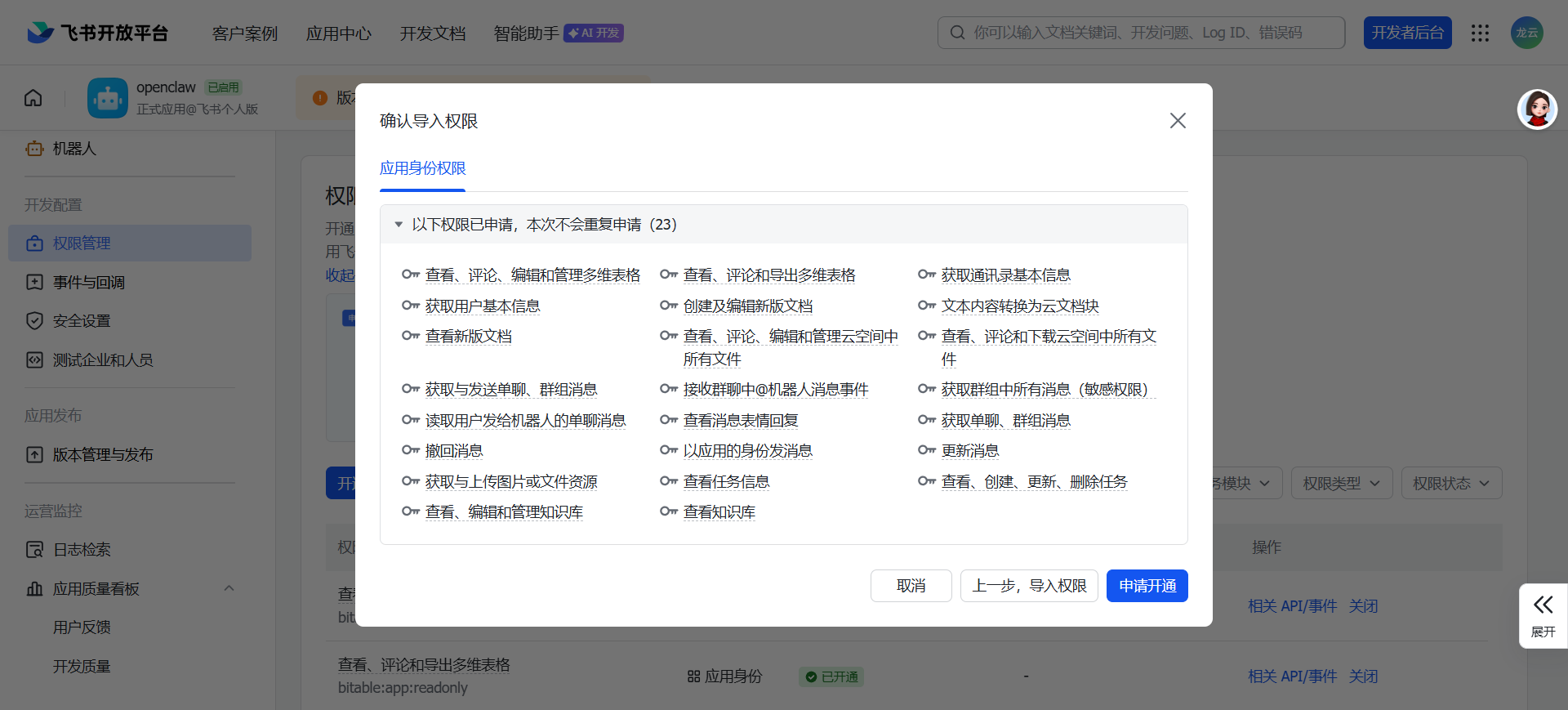
复制以下代码,替换前面弹窗中原有的JSON内容,点击下一步,确认新增权限,继续申请开通,确认后等待权限导入完成。
{
  "scopes": {
    "tenant": [

      "im:message",
      "im:message.p2p_msg:readonly",
      "im:message.group_at_msg:readonly",
      "im:message:send_as_bot",
      "im:resource",


      "contact:user.base:readonly",
      "im:message.group_msg",
      "im:message:readonly",
      "im:message:update",
      "im:message:recall",
      "im:message.reactions:read",


      "docx:document:readonly",
      "drive:drive:readonly",
      "wiki:wiki:readonly",
      "bitable:app:readonly",
      "task:task:read",

      "contact:contact.base:readonly",
      "docx:document",
      "docx:document.block:convert",
      "drive:drive",
      "wiki:wiki",
      "bitable:app",
      "task:task:write"
    ],
    "user": []
  }
}
权限导入完成后,可以在权限列表中查看已成功导入的权限。
提示:后续使用飞书机器人过程中也可以按需调整权限设置。
创建版本并发布
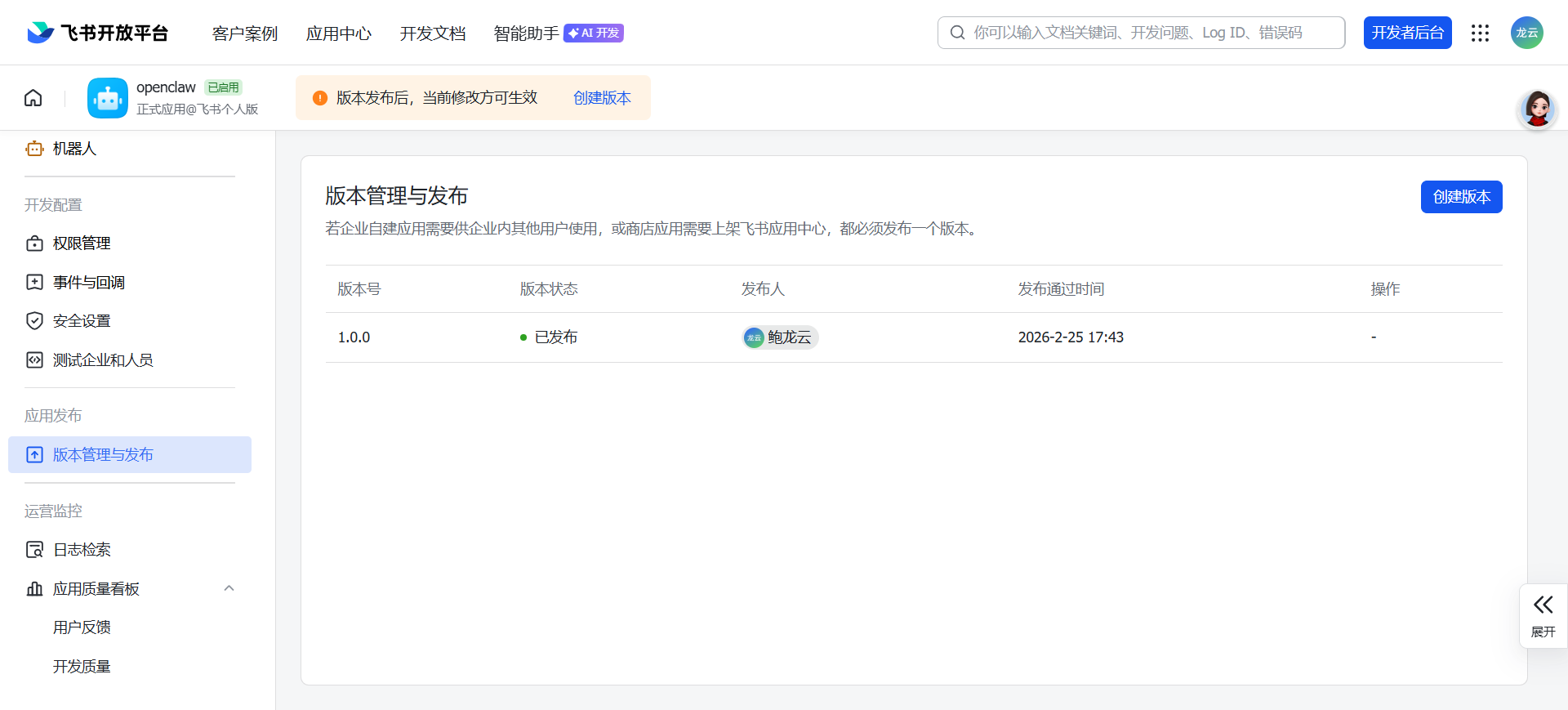
在飞书应用管理页,左侧导航栏找到 “版本管理与发布” ,点击进入页面。点击右上角的创建版本。
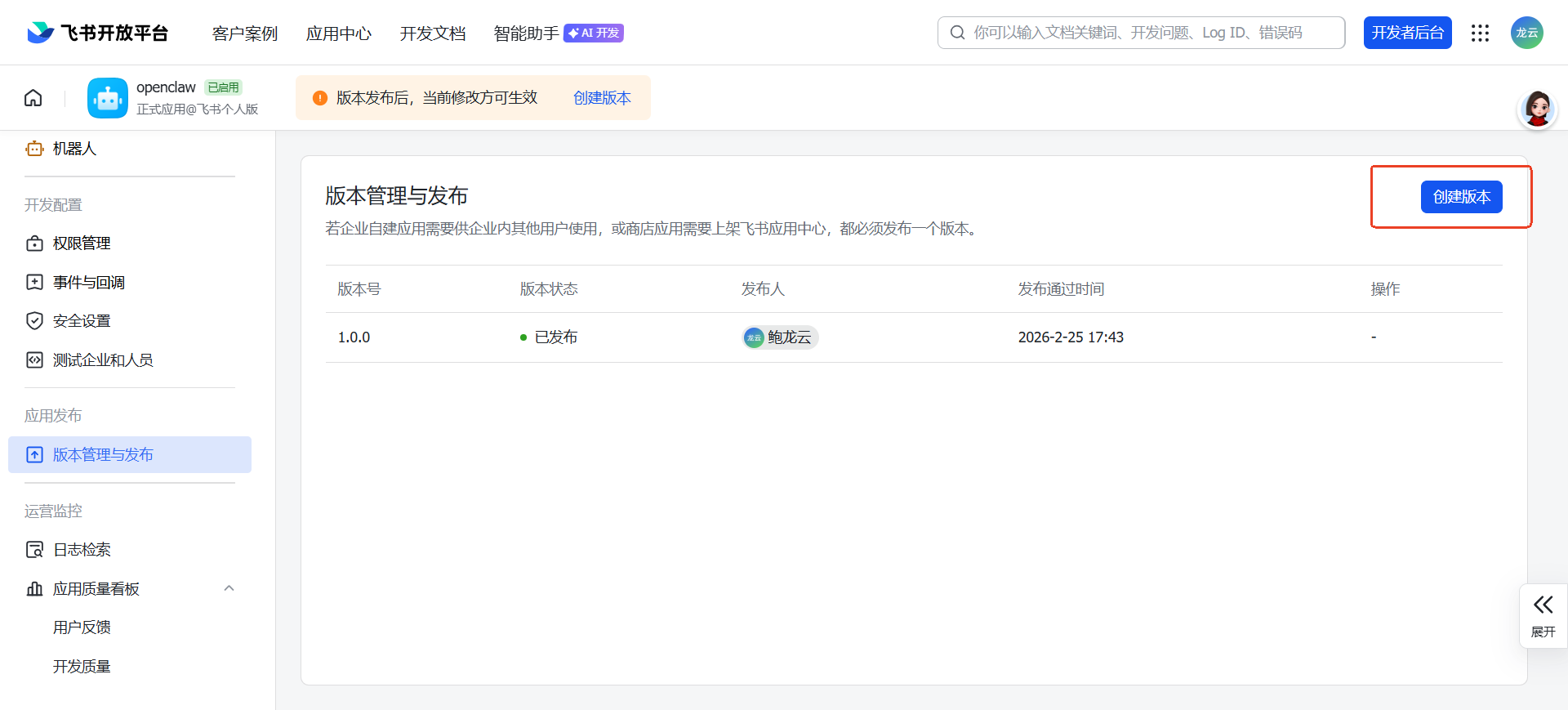
填写应用版本号(此处以1.0.0为例,您可以自行定义版本号)和更新说明,点击保存并确认发布。
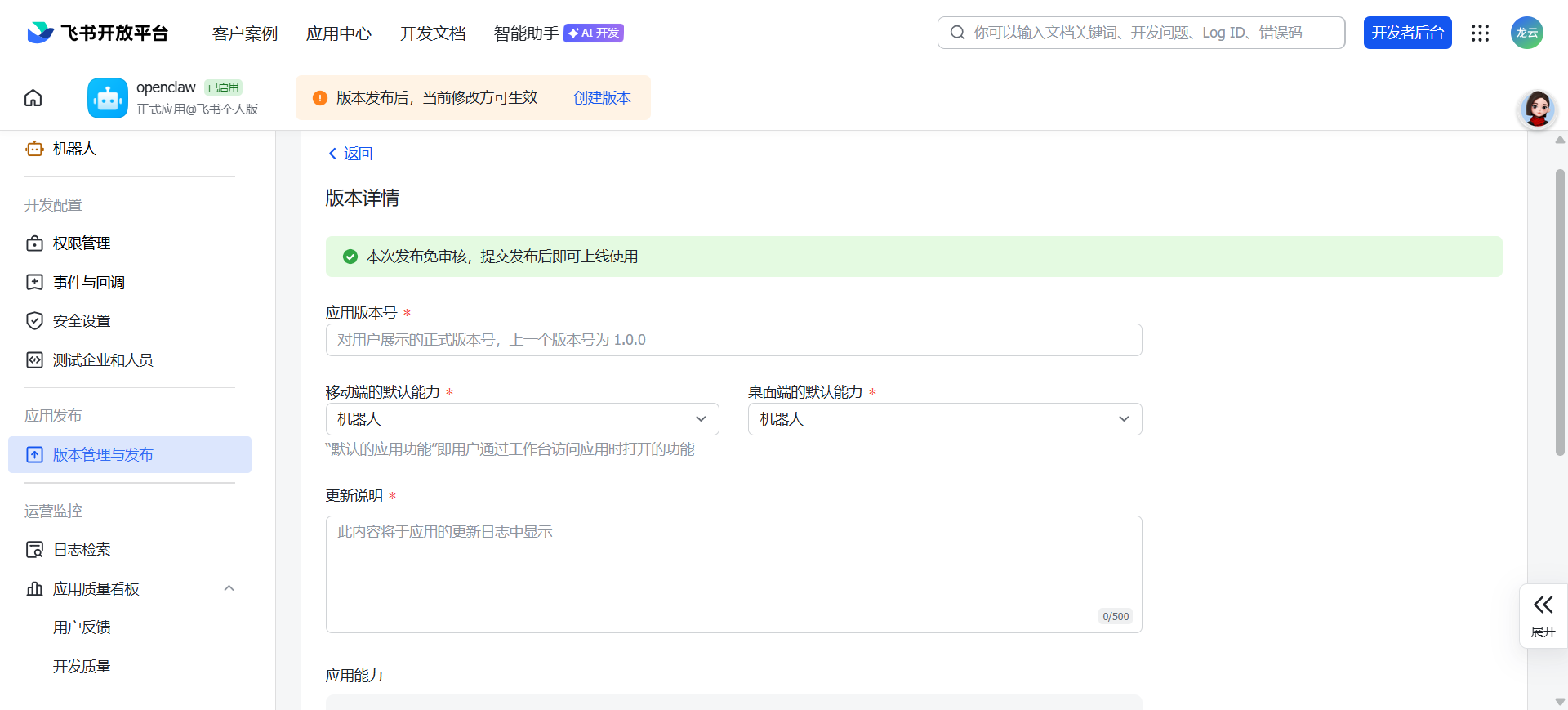
待飞书管理员通过发布审核(个人账号无需审核)。审核发布成功后,可以在“版本管理与发布”页面,查看到已经发布的版本号和状态。
与飞书机器人进行交互
完成前面的步骤之后,您可以与飞书机器人进行单独聊天,或者将飞书机器人添加进群聊。
单独聊天
以手机版飞书软件为例(电脑端飞书的操作类似),登录飞书后,点击搜索框。
在搜索框中输入前面步骤中创建并发布的飞书机器人的应用名称,输入回车进行搜索。
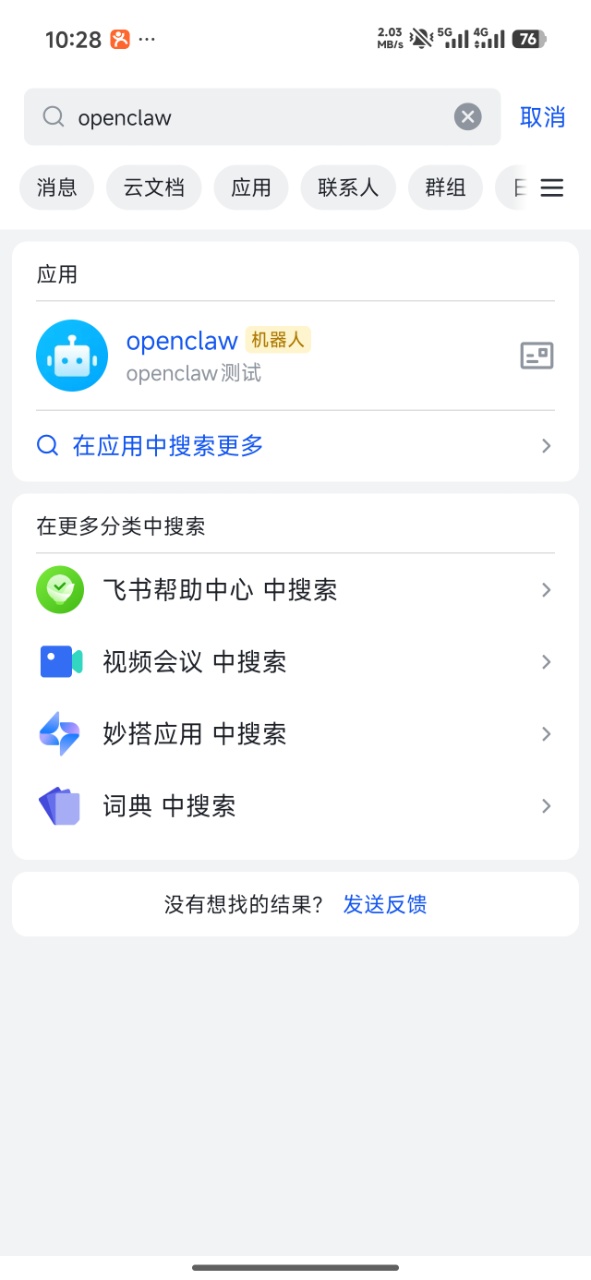
点击搜索到的机器人,进入私聊页面,即可开始与已经接入OpenClaw的飞书机器人进行对话。